Xiaomi
Capture et enregistrement d’écran sur Xiaomi : toutes les méthodes
Faire une capture d’écran sur Xiaomi, c’est utile pour partager une conversation, enregistrer une réservation, ou montrer un bug à un proche. MIUI et HyperOS proposent plusieurs méthodes — bien plus que sur Android stock — y compris la capture défilante (toute une page web sur une seule image) et l’enregistreur vidéo.
Dans ce guide, vous allez voir :
- La combinaison classique Volume bas + Power.
- Le geste à 3 doigts (très pratique sur les grands écrans).
- Le raccourci dans le panneau de notifications.
- La capture défilante pour les longues pages.
- L’enregistrement vidéo de l’écran avec le son.
- Comment partager ou retrouver vos captures.
Toutes les manipulations fonctionnent sur les Xiaomi, Redmi et POCO récents (MIUI 12+ et HyperOS).

1 Capture d’écran avec les boutons physiques
La méthode universelle, valable sur tous les Xiaomi.
Procédure
- Affichez l’écran à capturer.
- Appuyez simultanément sur Volume bas + Marche/Arrêt pendant environ 1 seconde.
- Un son d’obturateur indique la capture, et une miniature apparaît en haut à droite.
Touchez la miniature pour annoter, partager, ou faire une capture défilante (voir plus bas).
2 Capture avec le geste à 3 doigts
Sur les écrans 6,5 pouces et plus, la combinaison de boutons demande deux mains. Le geste à 3 doigts est plus rapide et n’exige qu’une seule main.
Activer le geste
- Ouvrez Paramètres.
- Allez dans Paramètres supplémentaires > Raccourcis gestes > Capture d’écran.
- Sélectionnez Glisser vers le bas avec 3 doigts.
Utilisation
- Posez 3 doigts sur l’écran.
- Faites-les glisser vers le bas.
- La capture est instantanée.

3 Capture depuis le panneau de notifications
Si vous avez les mains prises ou si les boutons ne répondent plus, le panneau de notifications offre un raccourci.
Procédure
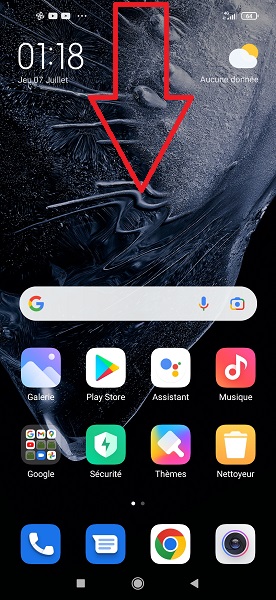
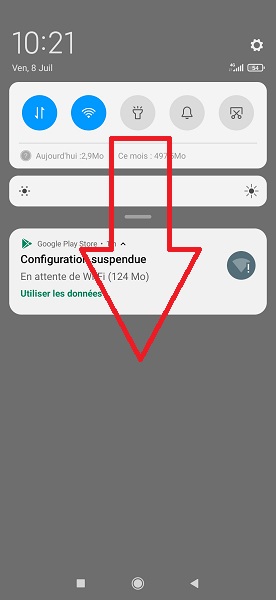
- Faites glisser l’écran vers le bas, puis encore une fois pour étendre le panneau.
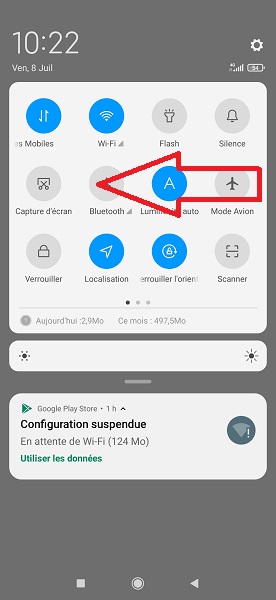
- Touchez l’icône Capture d’écran (rectangle avec une paire de ciseaux).
- Si l’icône n’apparaît pas, touchez Modifier et glissez-la dans la zone active.
.jpg)
.jpg)
4 Capture défilante (page entière)
Pour capturer une page web complète, une longue conversation ou un menu défilant, MIUI propose la capture longue.
Procédure
- Faites une capture standard (boutons ou 3 doigts).
- Touchez la miniature qui apparaît en haut à droite.
- Choisissez Faire défiler (icône avec flèche vers le bas).
- L’écran défile automatiquement. Touchez Arrêter quand vous avez assez.
- L’image obtenue couvre toute la zone capturée.
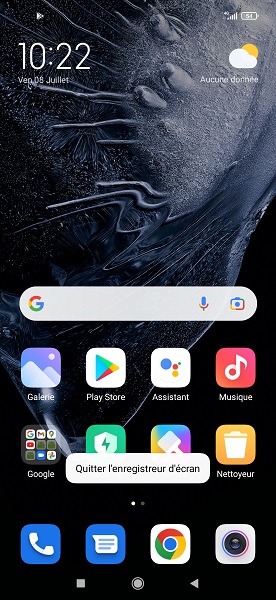
5 Enregistrement vidéo de l’écran
Idéal pour faire un mini-tutoriel, montrer un bug en mouvement, ou enregistrer un appel vidéo.
Procédure
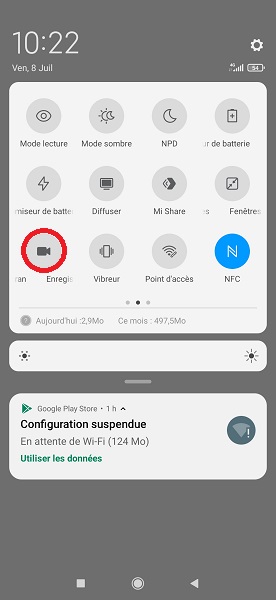
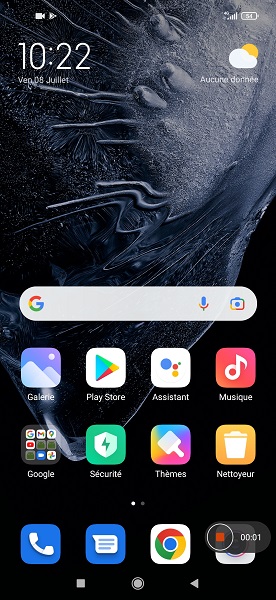
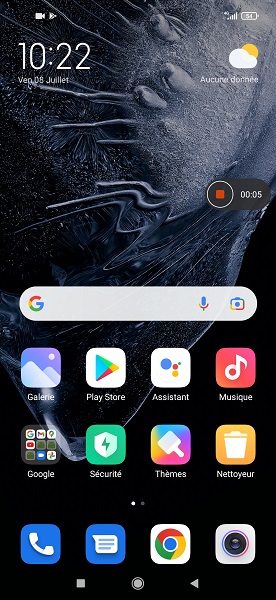
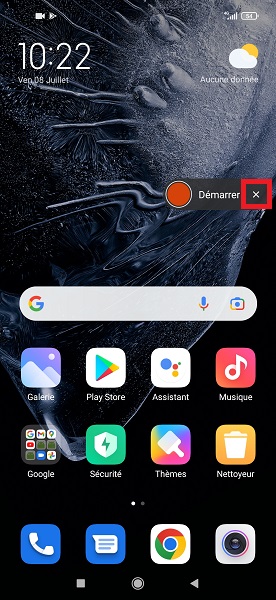
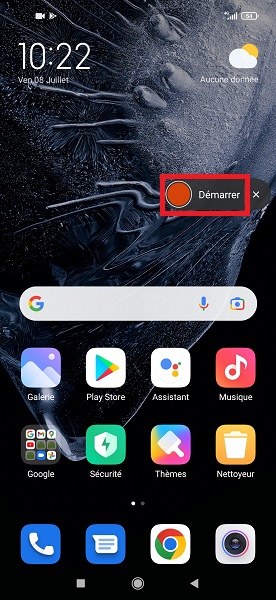
- Faites glisser le panneau de notifications.
- Touchez Enregistreur d’écran.
- Si l’icône n’y est pas : ouvrez l’app Enregistreur d’écran dans le tiroir.
- Touchez le bouton rouge pour démarrer.
- Pour arrêter : touchez la petite barre flottante ou la notification d’enregistrement.
Réglages utiles
- Source audio : système, micro, ou les deux.
- Résolution : 720p, 1080p ou natif (impacte la taille du fichier).
6 Retrouver, modifier et partager ses captures
Galerie
- Toutes les captures sont stockées dans Galerie > Albums > Captures d’écran.
- Les enregistrements vidéo sont dans Captures vidéo.
Annoter avant partage
- Touchez la miniature juste après la capture.
- Utilisez les outils : crayon, surligneur, flèche, flou (utile pour masquer un numéro).
- Touchez Partager pour envoyer par WhatsApp, mail, etc.
Questions fréquentes
Comment faire une capture d’écran sur Xiaomi sans appuyer sur les boutons ?
Comment capturer une page web entière sur Xiaomi ?
L’enregistreur d’écran capture-t-il le son ?
Où sont stockées les captures sur Xiaomi ?
Produits recommandés
Sélection Amazon Produits notés et avis vérifiés
Annonce Liens d'affiliation · en tant que Partenaire Amazon, nous percevons une commission sur les achats éligibles.

Montre connectée Android
Pour une expérience Android "pure", la montre officielle est l'extension naturelle du smartphone.
399,00 € prix vérifié le 17/07/2026
Voir le prix sur Amazon
Écouteurs sans Fil avec Suppression Active du Bruit
Les écouteurs haut de gamme de Google. Ils offrent une réduction de bruit active exceptionnelle et une intégration parfaite avec Gemini, l'IA de Google.
249,00 € prix vérifié le 17/07/2026
Voir le prix sur Amazon
Ecouteurs sans Fil à réduction de Bruit
Ecouteurs premium qui combinent une qualité de son exceptionnelle avec la meilleure réduction du bruit.
199,00 € prix vérifié le 17/07/2026
Voir le prix sur AmazonLivraison rapide · Retours sous 30 jours · Paiement sécurisé Amazon
Tutoriels similaires

Personnaliser l'écran d'accueil et les widgets sur Xiaomi
L'écran d'accueil d'un Xiaomi se plie à peu près à tous les usages : t...
Voir le guide
Mode à une main sur Xiaomi : activer, utiliser, personnaliser
Les Xiaomi récents (Redmi Note, Xiaomi 13/14, POCO) ont des écrans de...
Voir le guide
Verrouiller des applications sur Xiaomi avec un schéma ou un mot de passe
Vous prêtez régulièrement votre Xiaomi à un ami ou à votre enfant et v...
Voir le guideNous espérons que ce tutoriel sur Capture et enregistrement d’écran sur Xiaomi : toutes les méthodes vous a été utile. Une question ? Posez-la sur le forum ou retrouvez nos guides en vidéo sur YouTube.


