Android
Gérer ses notifications sur Android : couper, trier, prioriser
Votre Android sonne trente fois par jour et vous ne savez plus où donner de la tête ? Trier ses notifications est le geste numéro 1 pour reprendre la main sur son téléphone et gagner en concentration. Bonne nouvelle : Android propose des outils très fins pour désactiver, retarder ou prioriser chaque type de notification, sans appli supplémentaire.
Dans ce guide, vous allez apprendre à :
- Couper une notification immédiatement quand elle apparaît.
- Désactiver les notifications d’une application complète.
- Trier finement par catégorie (par exemple : garder les messages WhatsApp mais bloquer les marketing).
- Mettre des notifications en silencieux sans les supprimer.
- Activer le mode Ne pas déranger programmé.
- Auditer rapidement les applis les plus bruyantes avec l’historique de notifications.
Comptez 5 minutes pour faire le tri une fois pour toutes — votre téléphone deviendra beaucoup plus calme.

1 Couper une notification dès qu’elle s’affiche
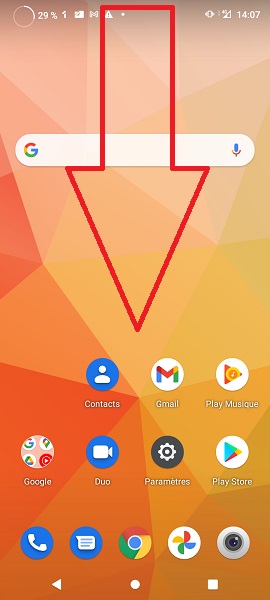
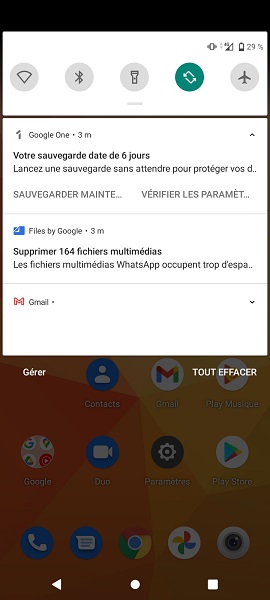
La méthode la plus rapide quand une notification vous gêne : agir directement sur elle, sans plonger dans les paramètres.
Procédure
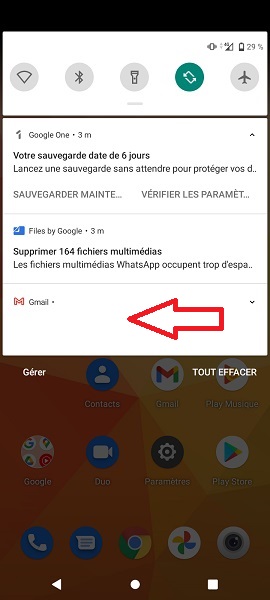
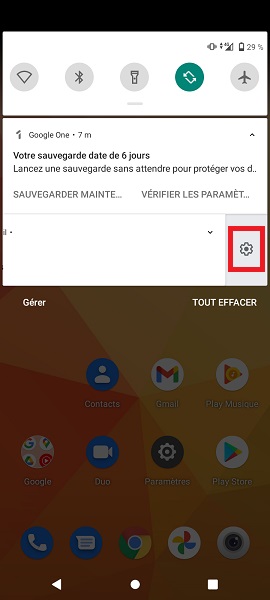
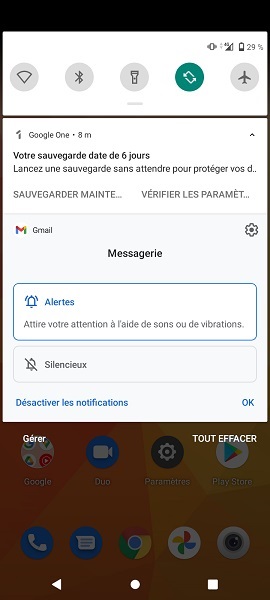
- Faites glisser la notification légèrement vers la gauche ou la droite (sans la balayer complètement).
- Une icône roue dentée ou cloche apparaît : appuyez dessus.
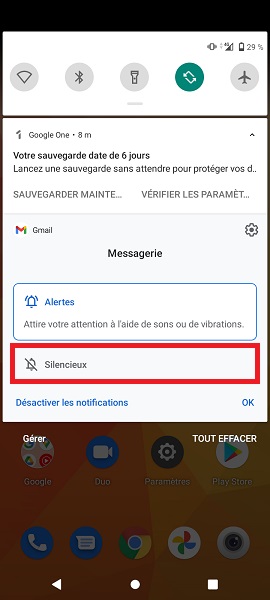
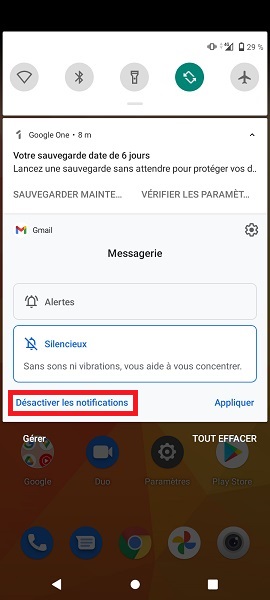
- Choisissez parmi :
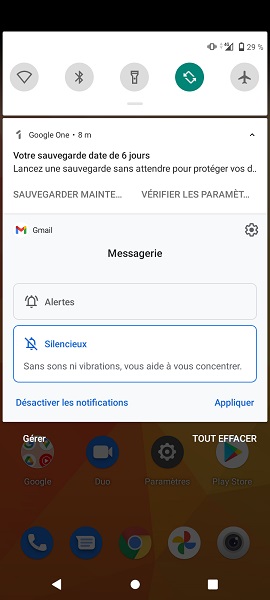
- — Silencieux : la notification continue à arriver mais sans son ni vibration.
- — Désactiver les notifications : plus aucune notification de cette appli/catégorie.
- — Désactiver la catégorie : seulement ce type d’alerte (utile pour les pubs marketing d’une appli utile).
2 Désactiver toutes les notifications d’une application
Pour les applis dont vous ne voulez plus aucune alerte (ex. un jeu, une appli marketing), passez par les paramètres généraux.
Procédure
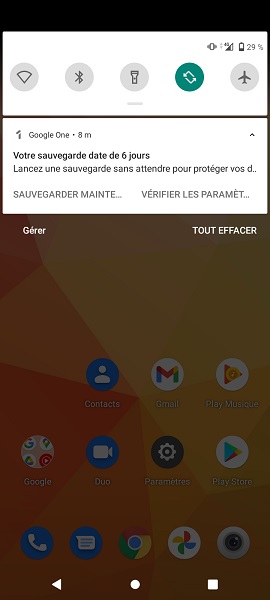
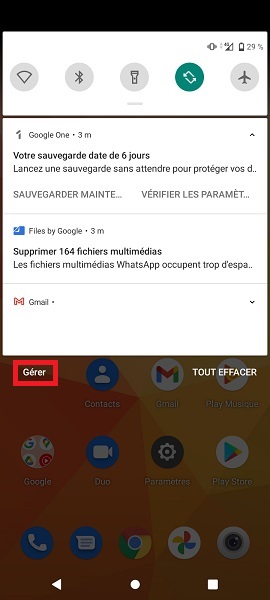
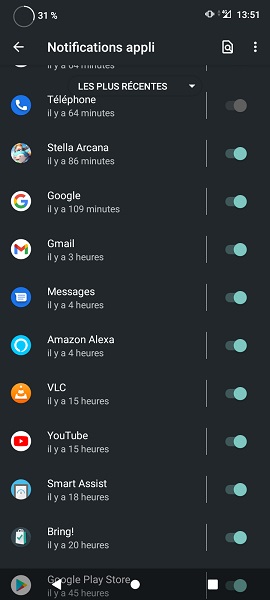
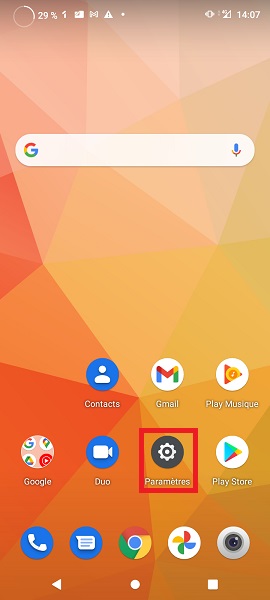
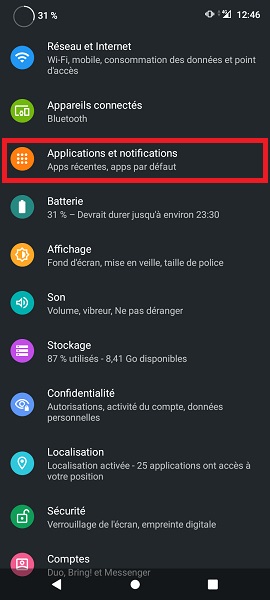
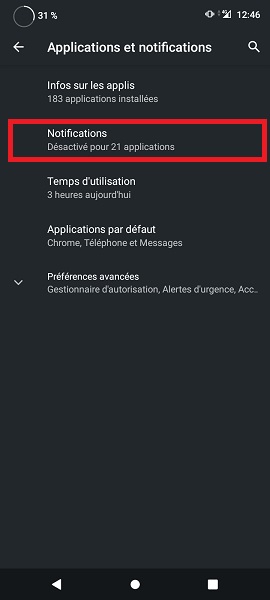
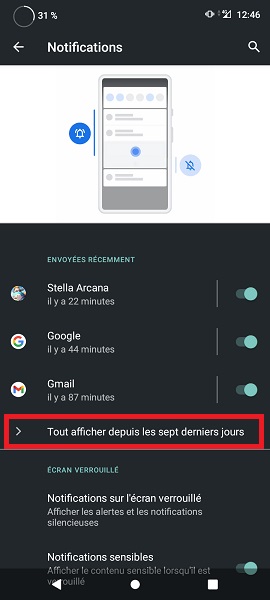
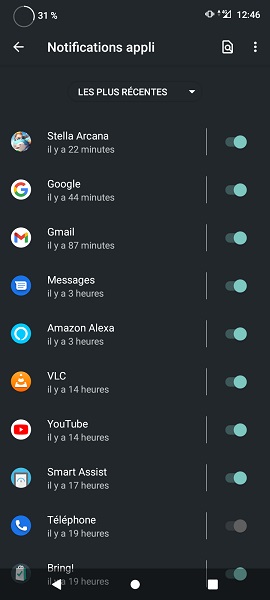
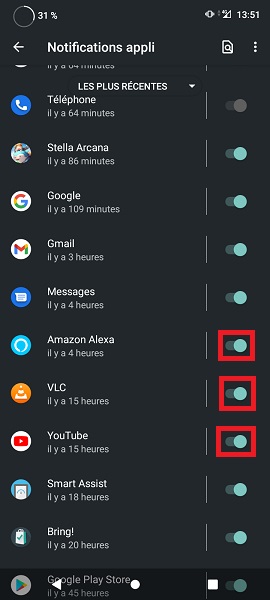
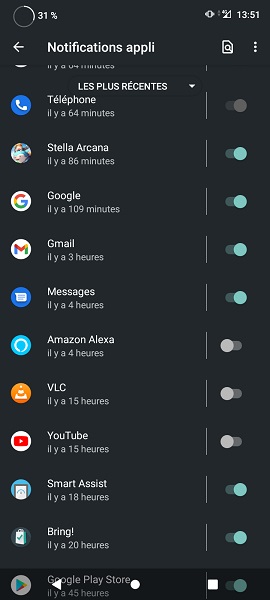
- Ouvrez Paramètres > Notifications > Notifications de l’application.
- Vous voyez la liste de toutes les applis qui peuvent vous notifier.
- Désactivez le bouton à côté des applis indésirables.
Vous pouvez aussi y aller appli par appli : Paramètres > Applications > nom de l’appli > Notifications.
.jpg)
.jpg)
.jpg)
.jpg)
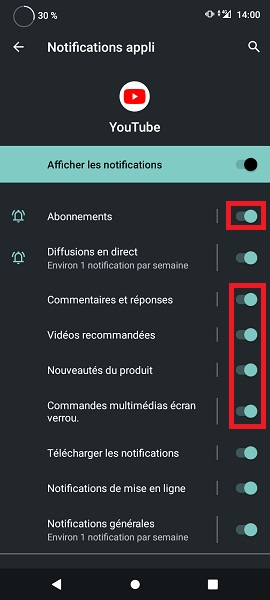
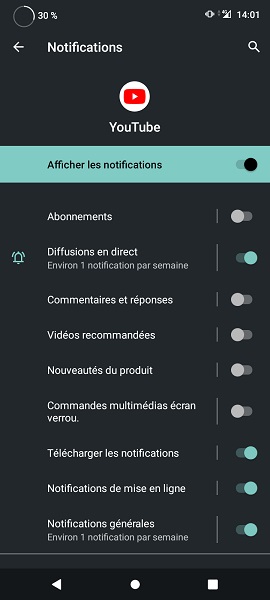
3 Trier finement par catégorie
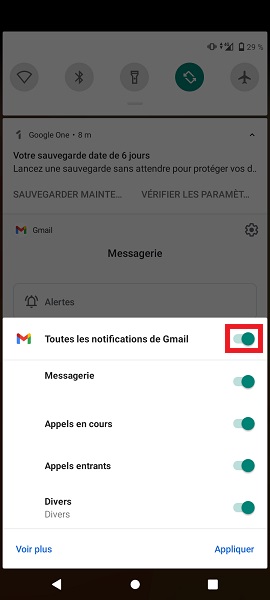
La plupart des grosses applis (Gmail, WhatsApp, Facebook…) déclarent plusieurs catégories de notifications : messages, mentions, marketing, mises à jour. Vous pouvez bloquer certaines et garder les autres.
Procédure
- Paramètres > Applications > sélectionnez l’appli > Notifications.
- Vous voyez la liste des catégories. Désactivez celles que vous ne voulez plus.
- Pour chaque catégorie active, vous pouvez régler le son, la vibration, et l’importance.
Exemple WhatsApp
- Gardez actives Messages et Appels.
- Désactivez Statuts et Notifications de groupe non urgentes.
.jpg)
4 Mettre une notification en silencieux
Plutôt que de tout couper, vous pouvez basculer en silencieux : les notifications arrivent mais ne font ni bruit, ni vibration, et n’apparaissent pas en bannière.
Procédure
- Glissez légèrement la notification > roue dentée.
- Choisissez Silencieux.
Idéal pour les applis dont vous voulez voir l’icône mais sans interruption (Twitter, LinkedIn, Reddit…).
5 Activer le mode Ne pas déranger programmé
Pour des plages de calme régulières (nuit, réunion, week-end), activez Ne pas déranger avec une programmation.
Procédure
- Paramètres > Notifications > Ne pas déranger.
- Touchez Programmes.
- Activez le mode Sommeil (typiquement 22 h - 7 h).
- Définissez les exceptions : appels favoris, alarmes, contacts d’urgence.
Vous pouvez aussi créer des programmes personnalisés (ex. silence le dimanche).
6 Voir l’historique des notifications
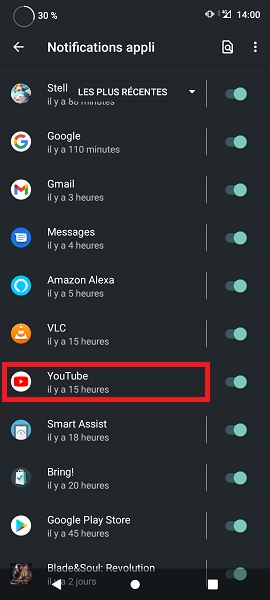
Si une notification a disparu trop vite ou si vous suspectez une appli de spammer, l’historique Android vous montre tout ce qui est arrivé sur les dernières 24 heures.
Activer l’historique
- Paramètres > Notifications > Historique des notifications.
- Activez Utiliser l’historique des notifications.
À partir de là, toutes les notifications reçues s’y empilent. C’est aussi un bon outil pour repérer les applis trop bavardes et aller les désactiver.
Questions fréquentes
Comment couper rapidement une notification gênante ?
Peut-on couper les notifications marketing d’une appli sans tout désactiver ?
Le mode Ne pas déranger bloque-t-il les appels ?
Comment retrouver une notification déjà disparue ?
Produits recommandés
Sélection Amazon Produits notés et avis vérifiés
Annonce Liens d'affiliation · en tant que Partenaire Amazon, nous percevons une commission sur les achats éligibles.

Montre connectée Android
Pour une expérience Android "pure", la montre officielle est l'extension naturelle du smartphone.
399,00 € prix vérifié le 17/07/2026
Voir le prix sur Amazon
Écouteurs sans Fil avec Suppression Active du Bruit
Les écouteurs haut de gamme de Google. Ils offrent une réduction de bruit active exceptionnelle et une intégration parfaite avec Gemini, l'IA de Google.
249,00 € prix vérifié le 17/07/2026
Voir le prix sur Amazon
Ecouteurs sans Fil à réduction de Bruit
Ecouteurs premium qui combinent une qualité de son exceptionnelle avec la meilleure réduction du bruit.
199,00 € prix vérifié le 17/07/2026
Voir le prix sur AmazonLivraison rapide · Retours sous 30 jours · Paiement sécurisé Amazon
Tutoriels similaires

Activer le mode développeur sur Android : utilité, activation, options clés
Le mode développeur est un menu caché d’Android qui débloque des dizai...
Voir le guide
Sauvegarder et restaurer ses contacts au format VCF (vCard)
Le fichier VCF (aussi appelé vCard) est le format universel de sauvega...
Voir le guide
10 astuces pour améliorer l’autonomie de votre Android
Votre Android tient à peine la journée ? Avant de penser à changer de...
Voir le guideNous espérons que ce tutoriel sur Gérer ses notifications sur Android : couper, trier, prioriser vous a été utile. Une question ? Posez-la sur le forum ou retrouvez nos guides en vidéo sur YouTube.


