Android
Navigation par gestes sur Android : activer, utiliser, maîtriser
Depuis Android 10, les trois boutons de navigation classiques (retour, accueil, applis récentes) peuvent être remplacés par une fine barre horizontale et un système de gestes. Plus moderne, plus immersif, et surtout plus de surface utile pour vos applis.
Avec la navigation par gestes, vous pouvez :
- Revenir à l’écran d’accueil en glissant du bas vers le haut.
- Accéder aux applis récentes en glissant et en maintenant.
- Faire retour en glissant depuis le bord gauche ou droit.
- Basculer rapidement d’une app à l’autre en glissant la barre.
- Lancer Google Assistant par un geste depuis les coins.
Dans ce guide, vous allez voir :
- Comment activer la navigation gestuelle (Samsung, Xiaomi, Pixel, autres).
- Tous les gestes à connaître pour naviguer efficacement.
- Comment basculer entre applis en un seul mouvement.
- Que faire si les gestes ne fonctionnent pas dans certaines apps.
Comptez 5 minutes pour adopter complètement le système — beaucoup plus rapide qu’avec les trois boutons une fois pris en main.

1 Activer la navigation par gestes
Le menu varie légèrement selon le constructeur, mais la logique est la même partout : Android 10 ou supérieur requis.
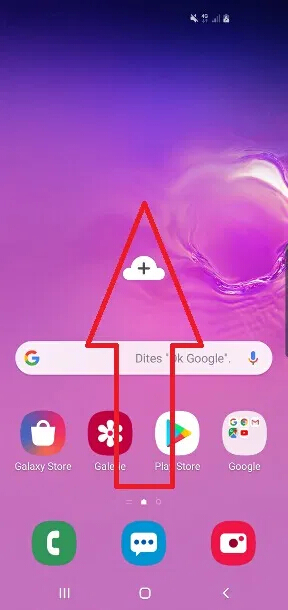
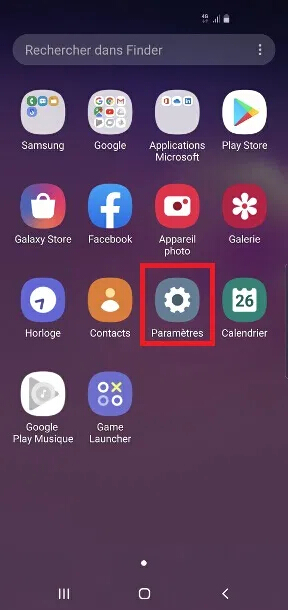
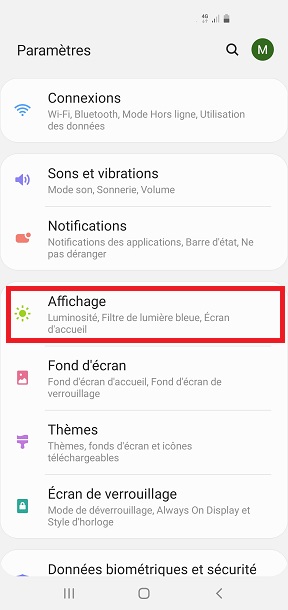
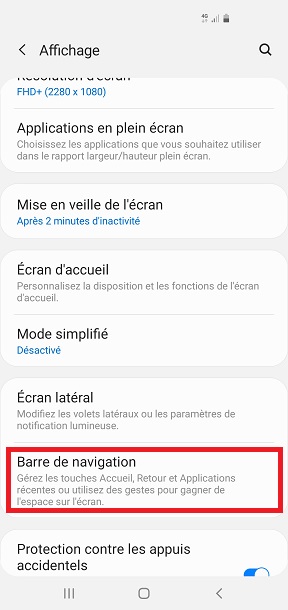
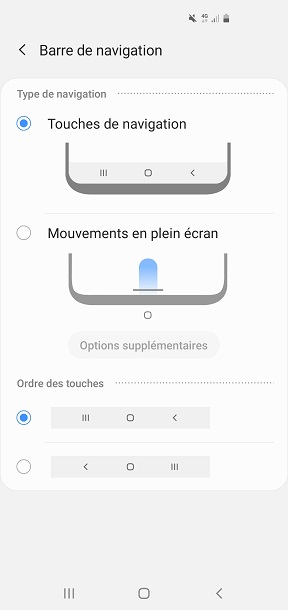
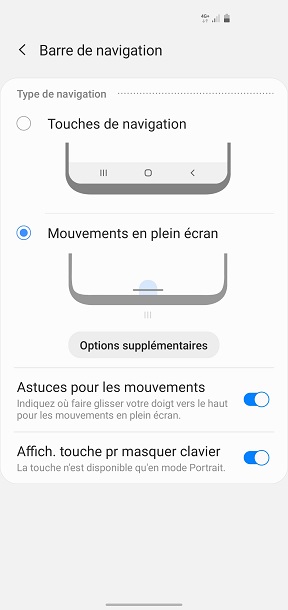
Sur Samsung (One UI)
- Ouvrez Paramètres.
- Allez dans Affichage > Barre de navigation.
- Choisissez Mouvements en plein écran.
Sur Xiaomi (MIUI/HyperOS)
- Ouvrez Réglages > Écran d’accueil > Navigation système.
- Sélectionnez Gestes.
Sur Pixel et Android stock
- Ouvrez Paramètres > Système > Gestes > Navigation du système.
- Choisissez Navigation par gestes.
2 Revenir à l’écran d’accueil
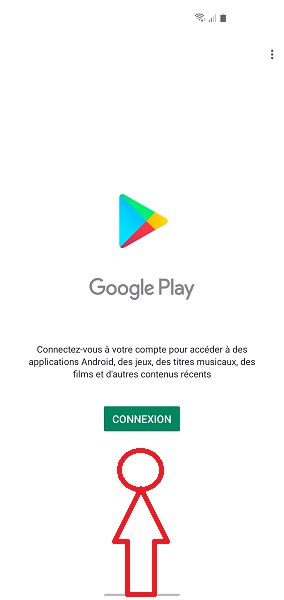
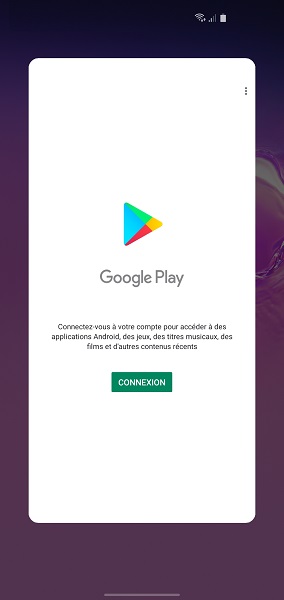
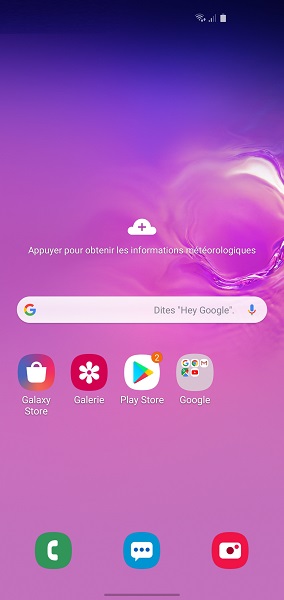
C’est le geste le plus utilisé : il remplace le bouton Home.
- Depuis n’importe quel écran ou application, faites glisser votre doigt depuis le bas de l’écran vers le haut.
- Relâchez immédiatement.
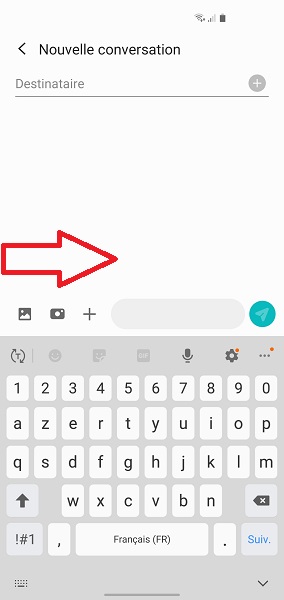
Vous revenez à l’écran d’accueil instantanément. Ce geste fonctionne même quand le clavier est ouvert.
3 Accéder aux applications récentes
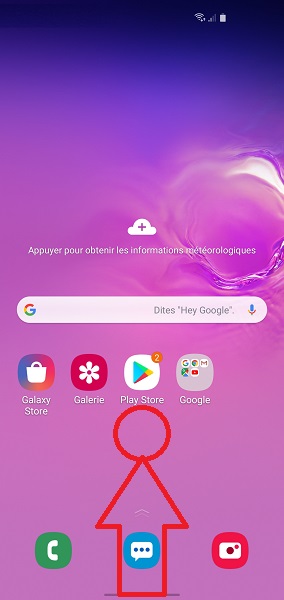
Pour voir la liste des applis ouvertes en arrière-plan et basculer entre elles :
- Glissez du bas vers le haut.
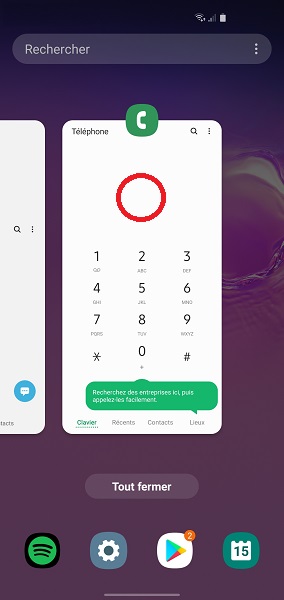
- Mais cette fois, maintenez votre doigt 1 seconde avant de relâcher.
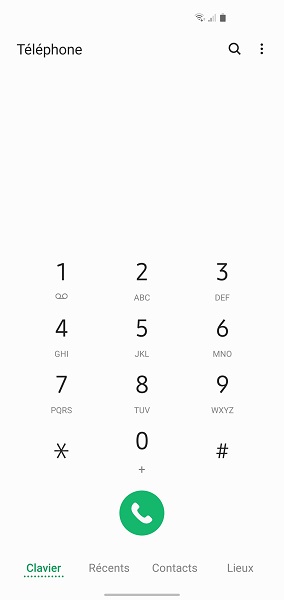
Vous obtenez la vue carrousel des applis récentes. Vous pouvez :
- Faire défiler horizontalement pour voir les autres applis ouvertes.
- Toucher une miniature pour rouvrir l’appli.
- Faire glisser une miniature vers le haut pour la fermer.
- Toucher Tout fermer pour libérer la mémoire.
4 Faire retour (équivalent du bouton retour)
Le bouton retour est remplacé par un geste depuis les bords gauche ou droit.
- Faites glisser votre doigt depuis le bord gauche ou droit vers l’intérieur.
- Une petite flèche apparaît : relâchez quand elle s’affiche.
Le geste fonctionne pour :
- Revenir en arrière dans une app (page précédente, menu précédent).
- Fermer une boîte de dialogue ou un menu.
- Sortir d’une notification ouverte.
Astuce : si vous êtes droitier, l’habitude vient vite avec le bord droit ; gauchers, préférez le bord gauche. Les deux fonctionnent indépendamment.
5 Basculer rapidement d’une appli à l’autre
L’un des gestes les plus pratiques, mais aussi les plus méconnus.
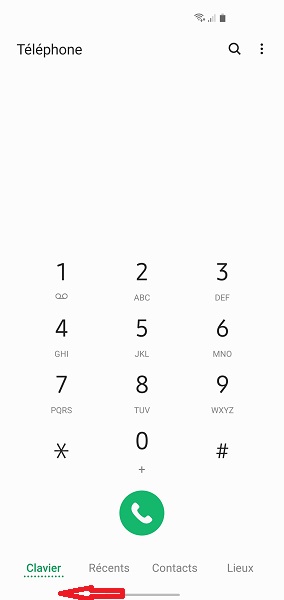
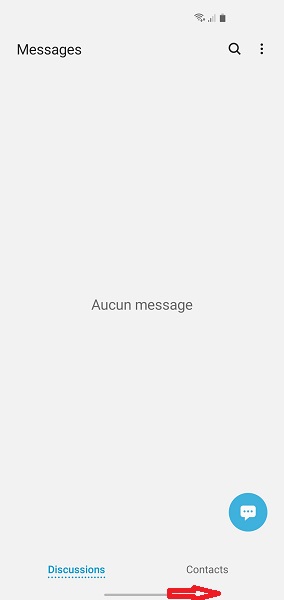
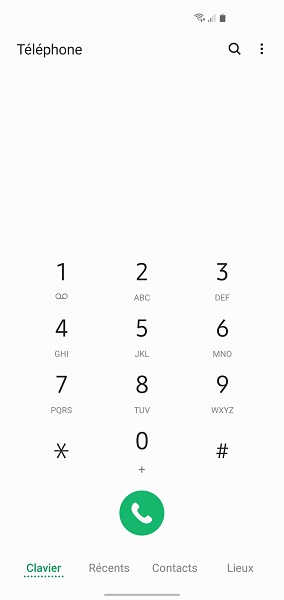
- Faites glisser la barre horizontale du bas vers la droite (puis vers la gauche) pour basculer entre vos deux dernières applis.
- Continuez à glisser pour parcourir toutes les applis récentes une par une.
C’est l’équivalent du Alt+Tab sur ordinateur : extrêmement utile quand vous jonglez entre une discussion WhatsApp et un navigateur, ou entre un mail et un document.


6 Ouvrir Google Assistant et personnaliser les gestes
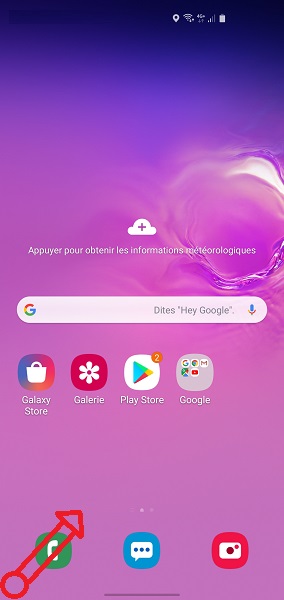
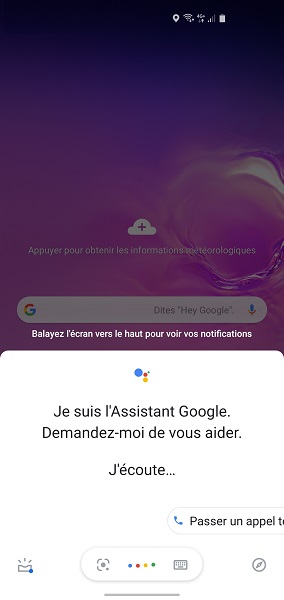
Google Assistant se lance avec un geste depuis les coins inférieurs.
- Faites glisser depuis le coin inférieur gauche ou droit vers le centre, en diagonale.
- Assistant s’ouvre prêt à écouter votre commande.
Personnaliser la sensibilité du geste retour
Le geste retour peut entrer en conflit avec les menus latéraux de certaines apps (Gmail, YouTube, etc.). Pour ajuster :
- Allez dans Paramètres > Système > Gestes > Navigation par gestes.
- Touchez la roue dentée.
- Réduisez la sensibilité du geste retour côté gauche ou droit selon vos apps.
Questions fréquentes
Comment activer la navigation par gestes sur Android ?
Faut-il Android 10 minimum pour la navigation par gestes ?
Le geste retour ne fonctionne pas dans certaines applications, que faire ?
Peut-on revenir aux 3 boutons après avoir activé les gestes ?
Produits recommandés
Sélection Amazon Produits notés et avis vérifiés
Annonce Liens d'affiliation · en tant que Partenaire Amazon, nous percevons une commission sur les achats éligibles.

Montre connectée Android
Pour une expérience Android "pure", la montre officielle est l'extension naturelle du smartphone.
399,00 € prix vérifié le 17/07/2026
Voir le prix sur Amazon
Écouteurs sans Fil avec Suppression Active du Bruit
Les écouteurs haut de gamme de Google. Ils offrent une réduction de bruit active exceptionnelle et une intégration parfaite avec Gemini, l'IA de Google.
249,00 € prix vérifié le 17/07/2026
Voir le prix sur Amazon
Ecouteurs sans Fil à réduction de Bruit
Ecouteurs premium qui combinent une qualité de son exceptionnelle avec la meilleure réduction du bruit.
199,00 € prix vérifié le 17/07/2026
Voir le prix sur AmazonLivraison rapide · Retours sous 30 jours · Paiement sécurisé Amazon
Tutoriels similaires

Activer le mode développeur sur Android : utilité, activation, options clés
Le mode développeur est un menu caché d’Android qui débloque des dizai...
Voir le guide
Sauvegarder et restaurer ses contacts au format VCF (vCard)
Le fichier VCF (aussi appelé vCard) est le format universel de sauvega...
Voir le guide
10 astuces pour améliorer l’autonomie de votre Android
Votre Android tient à peine la journée ? Avant de penser à changer de...
Voir le guideNous espérons que ce tutoriel sur Navigation par gestes sur Android : activer, utiliser, maîtriser vous a été utile. Une question ? Posez-la sur le forum ou retrouvez nos guides en vidéo sur YouTube.


