Apple
Applications récentes sur iPhone : afficher, naviguer, fermer
Sur votre iPhone, les applications ouvertes ne se ferment jamais vraiment : iOS les met en pause en arrière-plan pour les rouvrir instantanément. La vue des applications récentes (ou App Switcher) vous permet de voir toutes les applis ouvertes, basculer rapidement, et fermer celles qui posent problème.
Dans ce guide, vous allez apprendre à :
- Ouvrir l'App Switcher selon votre modèle d'iPhone.
- Naviguer rapidement entre les applis ouvertes.
- Fermer une appli figée ou qui pose problème.
- Comprendre pourquoi fermer toutes les applis ne sert à rien (et peut même nuire à la batterie).
- Utiliser les gestes multitâche méconnus d'iOS.
Toutes les méthodes prennent moins de 5 secondes.

1 Applications récentes sur iPhone avec Face ID
Cette méthode concerne tous les iPhone sans bouton Home : iPhone X, XR, XS, XS Max, 11, 11 Pro, 12, 13, 14, 15 et SE 2022 inclus.
Ouvrir l'App Switcher
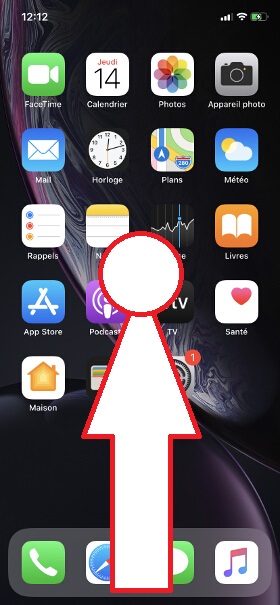
- Depuis n'importe quel écran, faites glisser le doigt depuis le bas de l'écran vers le haut.
- Maintenez l'appui une seconde au milieu de l'écran.
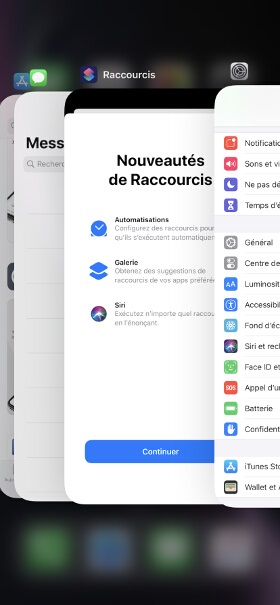
- L'App Switcher s'affiche avec toutes vos applis récentes en cartes empilées.
Naviguer entre les applis
- Faites défiler horizontalement pour voir toutes les applis ouvertes.
- Tapez sur une carte pour ouvrir l'appli.
Astuce : basculer sans App Switcher
Faites simplement glisser le doigt horizontalement le long de la barre du bas de l'écran pour passer à l'appli précédente ou suivante en un seul geste.
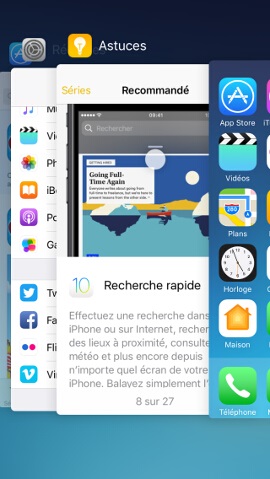
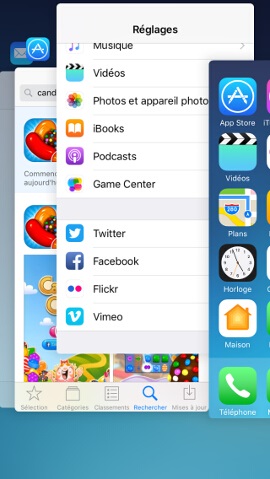
2 Applications récentes sur iPhone avec bouton Home
Cette méthode concerne les iPhone avec bouton physique Home : iPhone 6, 6s, 7, 8, SE (2016 et 2020 jusqu'au modèle SE 2 inclus).
Ouvrir l'App Switcher
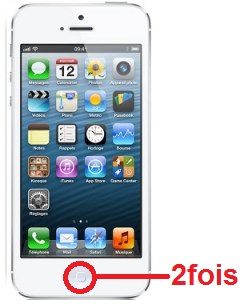
- Appuyez deux fois rapidement sur le bouton Home.
- Les applis récentes apparaissent en cartes.
Naviguer
- Glissez horizontalement pour voir toutes les applis.
- Tapez sur une carte pour ouvrir l'appli.
Astuce 3D Touch (iPhone 6s, 7, 8)
Sur ces modèles, vous pouvez aussi appuyer fermement sur le bord gauche de l'écran pour ouvrir l'App Switcher.
3 Fermer une application
Une appli est figée, plante, ou ne répond plus ? La fermer redémarre proprement l'appli au prochain lancement.
Procédure
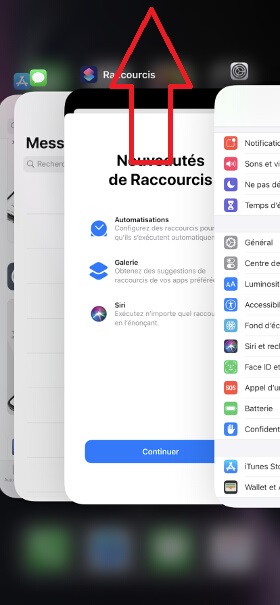
- Ouvrez l'App Switcher (méthode selon votre modèle, voir étapes précédentes).
- Trouvez la carte de l'appli à fermer.
- Faites glisser la carte vers le haut jusqu'à ce qu'elle disparaisse.
Fermer plusieurs applis d'un coup
Vous pouvez utiliser plusieurs doigts simultanément (jusqu'à 3) pour fermer 2 ou 3 applis en un seul geste.
4 Pourquoi il ne faut PAS fermer toutes les applis
Beaucoup d'utilisateurs ferment toutes leurs applis "pour économiser la batterie" — c'est une fausse bonne idée, démentie par Apple lui-même.
Pourquoi c'est contre-productif
- iOS gère intelligemment la mémoire : une appli en arrière-plan ne consomme presque rien (elle est "figée").
- Fermer une appli oblige iOS à la recharger entièrement au prochain lancement, ce qui consomme plus.
- Le rechargement complet sollicite plus le CPU et la batterie qu'une simple reprise.
Quand faut-il vraiment fermer une appli ?
- L'appli est figée ou plante.
- L'appli a un bug (réseau, GPS, son).
- Vous voulez vous déconnecter d'une session sensible.
Dans les autres cas, laissez iOS gérer.
5 Gestes multitâche méconnus
Au-delà de l'App Switcher, iOS propose plusieurs gestes pour aller plus vite entre les applis.
- Swipe latéral le long de la barre Home (iPhone Face ID) : passe d'une appli à l'autre instantanément, sans afficher l'App Switcher.
- Image dans l'image (PiP) : démarrez une vidéo, glissez vers le haut, la vidéo continue dans une fenêtre flottante.
- Scribble (avec Apple Pencil sur iPad, mais aussi via dictée vocale sur iPhone) : écrivez ou parlez dans n'importe quel champ.
- Slide Over et Split View : disponibles sur iPad, pas sur iPhone.
- Reachability : glissez le bas de l'écran vers le bas pour ramener le haut de l'écran à hauteur du pouce.
Questions fréquentes
Faut-il fermer les applications iPhone régulièrement ?
Pourquoi mon App Switcher est lent à ouvrir ?
Puis-je désactiver les gestes multitâche ?
Combien d'applis l'App Switcher peut-il afficher ?
Produits recommandés
Sélection Amazon Produits notés et avis vérifiés
Annonce Liens d'affiliation · en tant que Partenaire Amazon, nous percevons une commission sur les achats éligibles.

Montre connectée Android
Pour une expérience Android "pure", la montre officielle est l'extension naturelle du smartphone.
399,00 € prix vérifié le 17/07/2026
Voir le prix sur Amazon
Écouteurs sans Fil avec Suppression Active du Bruit
Les écouteurs haut de gamme de Google. Ils offrent une réduction de bruit active exceptionnelle et une intégration parfaite avec Gemini, l'IA de Google.
249,00 € prix vérifié le 17/07/2026
Voir le prix sur Amazon
Ecouteurs sans Fil à réduction de Bruit
Ecouteurs premium qui combinent une qualité de son exceptionnelle avec la meilleure réduction du bruit.
199,00 € prix vérifié le 17/07/2026
Voir le prix sur AmazonLivraison rapide · Retours sous 30 jours · Paiement sécurisé Amazon
Tutoriels similaires

Bonne pratique avant de vendre un iPhone
Vous souhaitez vendre votre iPhone? Comment bien préparer son iPhone p...
Voir le guide
Convertir les photos HEIC en JPG sur iPhone : 5 méthodes
Depuis iOS 11, votre iPhone enregistre les photos au format HEIC (High...
Voir le guide
Utiliser le flash de l'iPhone pour les alertes et notifications
Sur votre iPhone, vous pouvez transformer le flash LED de l'appareil p...
Voir le guideNous espérons que ce tutoriel sur Applications récentes sur iPhone : afficher, naviguer, fermer vous a été utile. Une question ? Posez-la sur le forum ou retrouvez nos guides en vidéo sur YouTube.

