
Guide Apple
Carte SIM & Code PIN
Pour que ton Apple iPhone 5 capte le réseau, il faut insérer ta carte nano-SIM et, si tu veux, personnaliser son code PIN. Ce tutoriel te guide pas à pas : d'abord l'ouverture du tiroir SIM, ensuite le chemin exact vers le PIN de la carte SIM dans les Réglages de IOS 10.
1 Insérer la carte SIM dans le Apple iPhone 5
- Éteins ton Apple iPhone 5 (facultatif, mais plus prudent).
- Repère le petit trou du tiroir SIM, sur la tranche de l'iPhone, et enfonce doucement l'outil d'éjection fourni (ou un trombone déplié) jusqu'à ce que le tiroir sorte.
- Retire le tiroir et pose ta carte nano-SIM dedans, contacts dorés vers le bas, en respectant la forme du logement.
- Réinsère le tiroir bien à plat dans son emplacement, puis pousse-le jusqu'à ce qu'il soit à ras du châssis.
- Rallume ton Apple iPhone 5 : le nom de ton opérateur s'affiche après quelques secondes.
En images : insérer la nano-SIM dans le Apple iPhone 5
-
1. Pousse l'outil d'éjection dans l'orifice
-
2. Pose la nano-SIM, coin biseauté aligné
-
3. Repousse le tiroir jusqu'au clic
Tutoriel vidéo
2 Modifier le code PIN de la SIM sur Apple iPhone 5
Le code PIN protège ta carte SIM contre toute utilisation frauduleuse. Sur ton Apple iPhone 5, tu peux le personnaliser (le PIN par défaut de l'opérateur est souvent 0000) :
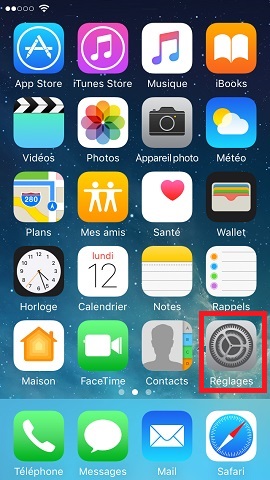
- Ouvre les Réglages de ton Apple iPhone 5.
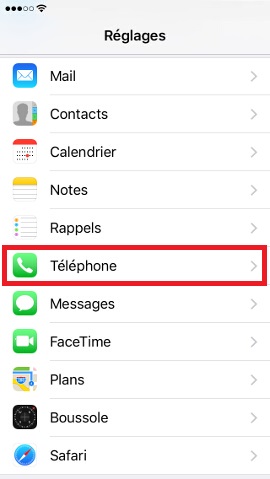
- Touche Données cellulaires.
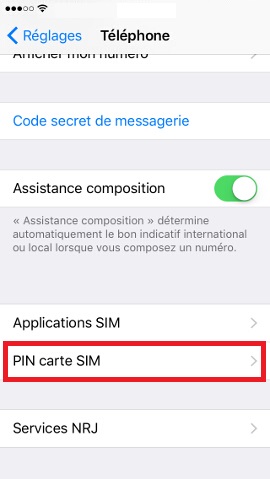
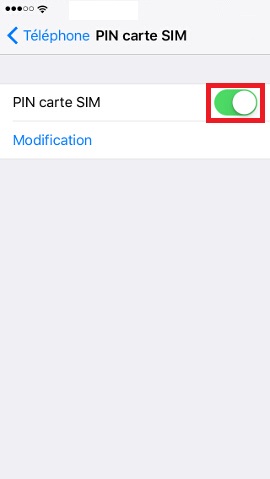
- Ouvre PIN de la carte SIM et active l'option si elle ne l'est pas.
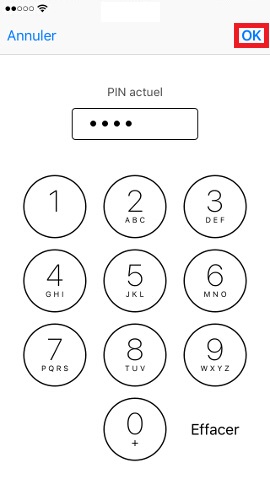
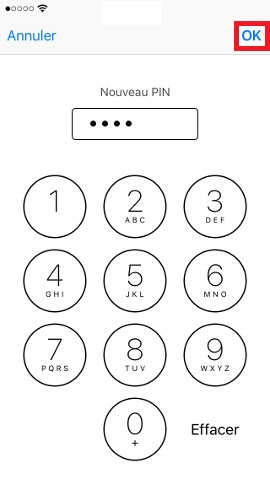
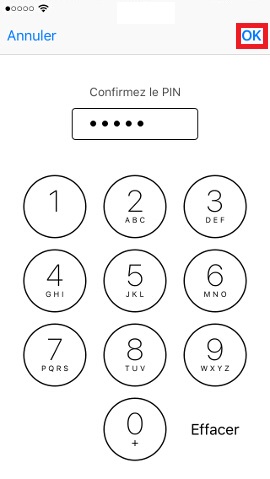
- Touche Modifier le PIN, saisis l'ancien code, puis choisis et confirme ton nouveau code.
Mémorise bien ce nouveau code : trois erreurs de suite bloquent la carte et réclament le code PUK.

3 Débloquer le code PUK sur Apple iPhone 5
Qu'est-ce qu'un code PUK ?
Dans le cas où vous échouez 3 fois dans la saisie du code PIN, le code PUK sur votre Apple iPhone 5 sera demandé.
Où trouver le code PUK ?
- Sur le support de la carte SIM.
- Dans l'espace client de votre opérateur.
- Ou en contactant directement votre opérateur.
Comment débloquer le code PUK
- 1 Une manipulation existe pour débloquer votre code PUK.
- 2 Sélectionnez l'icône téléphone, puis le menu clavier.
-
3
Composez sur le clavier :
**05*code puk*nouveau pin*nouveau pin#
Nous espérons que ce guide sur la gestion de la carte SIM pour votre Apple iPhone 5 vous a été utile. Une question ? Posez-la sur le forum ou retrouvez nos guides en vidéo sur YouTube.


