
Guide Apple
Personnaliser votre smartphone
Vous souhaitez faire une personnalisation de votre iPhone 13 Pro ? Modifiez votre sonnerie ? Personnalisez votre fond écran ? Changer la taille du texte et le temps de mise en veille ? Activer le mode sombre.
Tout savoir pour rendre votre iPhone un peu plus personnel.
2 Personnaliser son fond d’écran ?
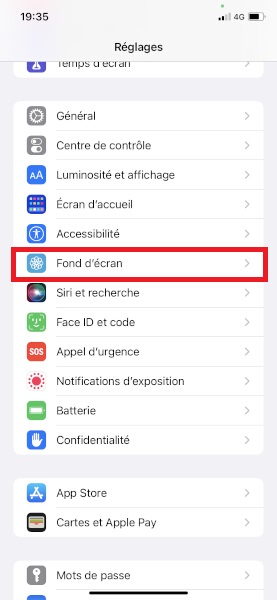
Une photo personnelle ou un fond d’écran personnalisé. Comment changer le fond d’écran de votre iPhone ?
- Sélectionnez l’icône réglages, puis le menu fond d’écran.
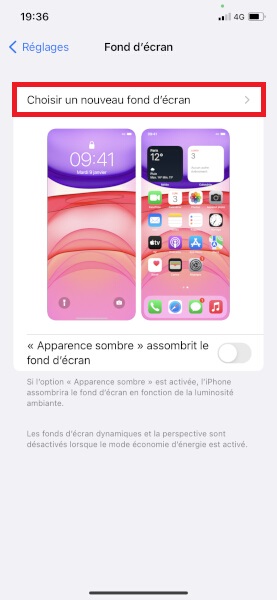
- Ensuite, sélectionnez choisir un nouveau fond d’écran.
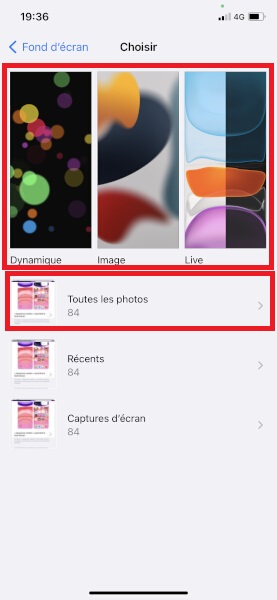
- Vous pouvez choisir entre les fonds d’écran proposés par Apple, ou vos photos galerie.
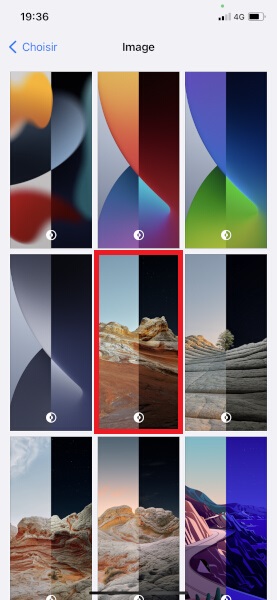
- Sélectionnez la photo et appuyez sur définir.
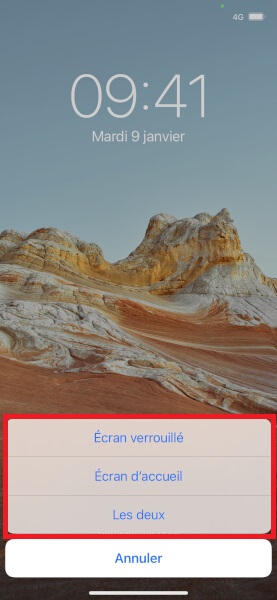
- Sélectionnez l’écran que vous souhaitez personnaliser : écran accueil, écran verrouillé ou les deux.
.jpg)

3 Personnaliser le centre de contrôle
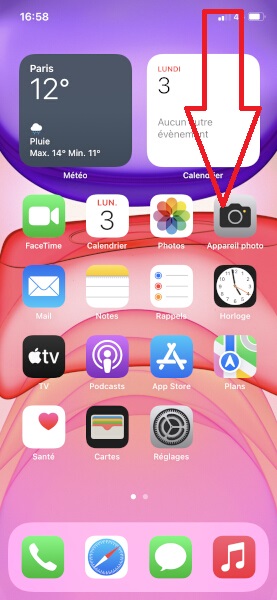
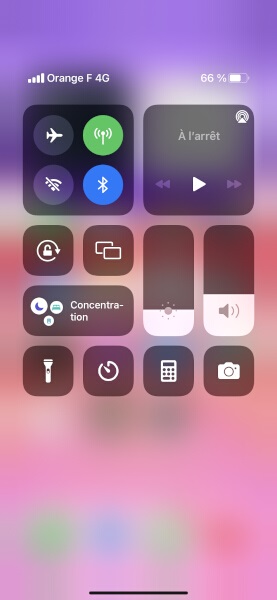
Votre iPhone 13 dispose d’un centre de contrôle. Pour l’activer, faites glisser vos doigts de bas en haut.
Vous disposez de plusieurs raccourcis : Mode avion, Wi-Fi, musique, son et luminosité, flash, etc.
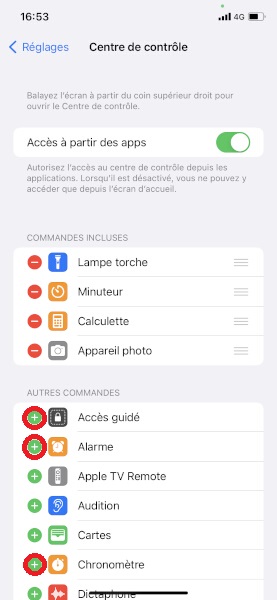
4 Comment ajouter des raccourcis ?
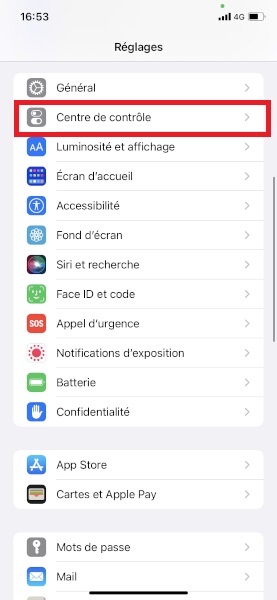
- Sélectionnez l’icône réglages, puis le menu centre de contrôle.
- Vous pouvez ajouter des commandes du centre de contrôle avec le bouton +.
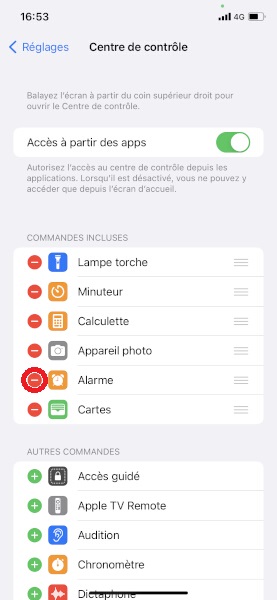
Vous pouvez retirer des commandes du centre de contrôle.
- Sélectionnez l’icône réglages, puis le menu centre de contrôle.
- Vous pouvez retirer des commandes du centre de contrôle avec le bouton -, puis supprimer.
.jpg)

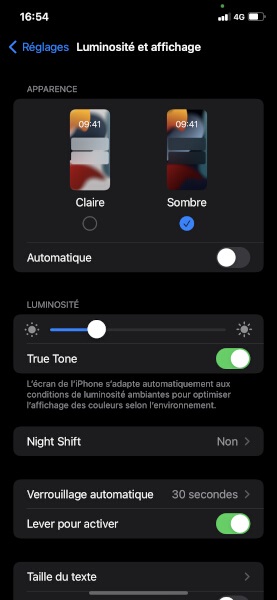
5 Comment activer le mode sombre ?
Votre iPhone 13 Pro a une fonction qui permet d’inverser le fond pour le rendre noir et le texte en blanc. Cela permet d’avoir un meilleur confort visuel et d’économiser la batterie.
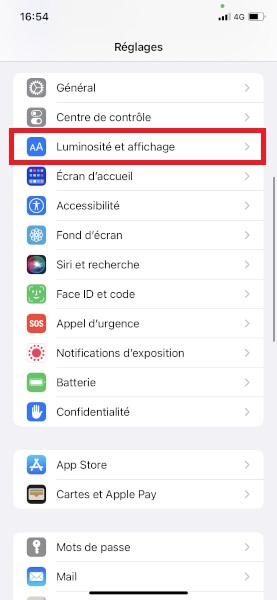
- Sélectionnez l’icône réglages, puis le menu luminosité et affichage.
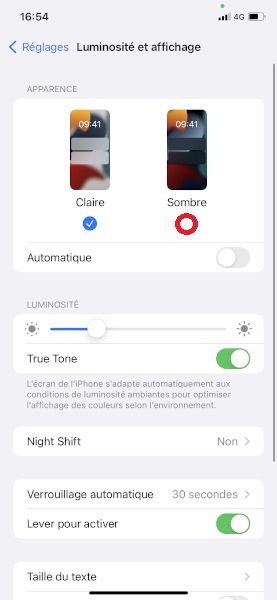
- Ensuite, sélectionnez le bouton sombre.
- Le texte devient blanc et le fond noir.
.jpg)
6 Changer le délai de mise en veille ?
Votre iPhone se met en veille trop rapidement ? Vous pouvez changer cela.
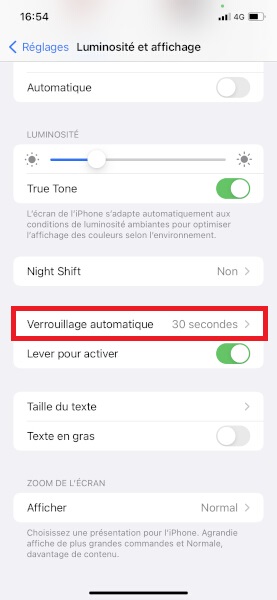
- Sélectionnez l’icône réglages, puis le menu luminosité et affichage.
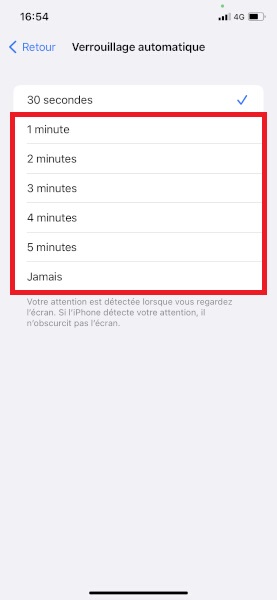
- Ensuite, appuyez sur le menu verrouillage automatique.
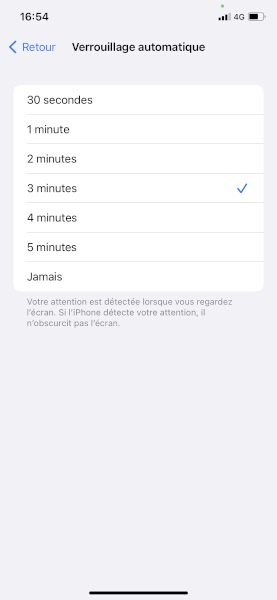
- Choisissez le temps de verrouillage
.jpg)
.jpg)
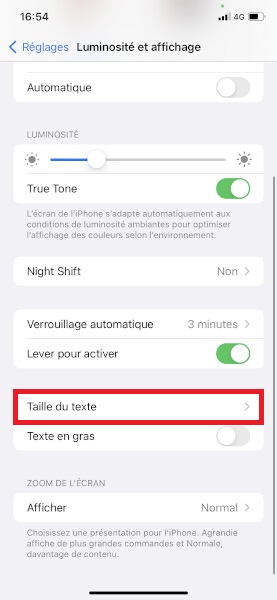
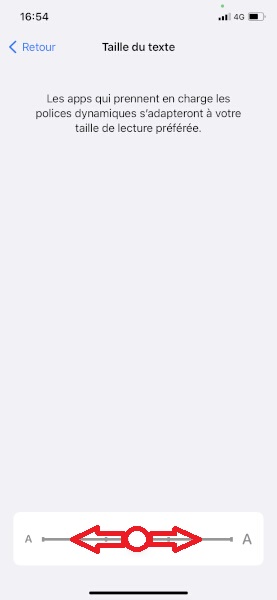
7 Changer la taille du texte.
Comment agrandir ou réduire la taille du texte sur votre iPhone 13 Pro pour améliorer la lisibilité.
- Sélectionnez l’icône réglages, puis le menu luminosité et affichage.
- Ensuite, sélectionnez le menu taille du texte.
- Choisissez la taille du texte avec le curseur.
.jpg)
.jpg)
8 Installation des widgets sur l’écran d’accueil.
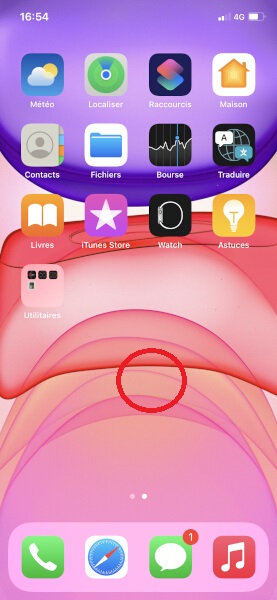
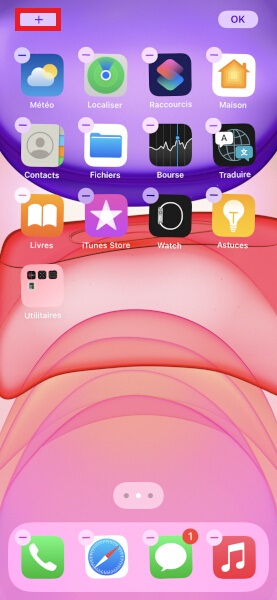
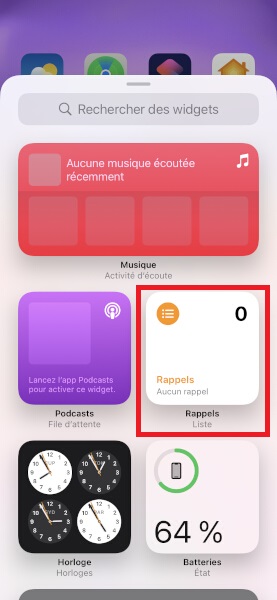
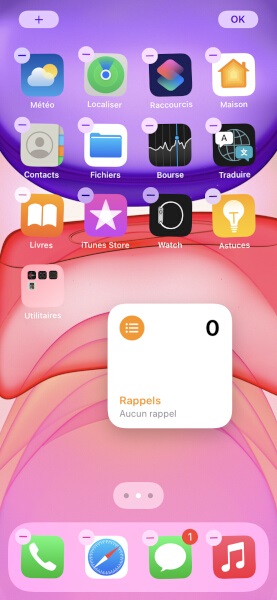
Vous avez la possibilité d’ajouter des widgets directement sur votre écran accueil pour consulter le contenu sans ouvrir l’application.
- Faites un appui long sur l’écran vide et appuyez sur le bouton +.
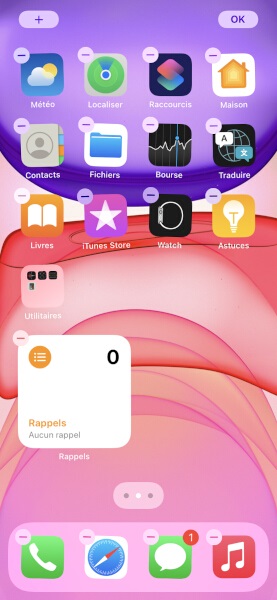
- Choisissez le widget souhaité, déplacez le sur votre écran d’accueil.
- Appuyez sur OK pour valider.
Supprimer un widget
- Appui long sur le widget à supprimer.
- Appuyez sur supprimer le widget puis supprimer de nouveau.

Nous espérons que ce guide sur Personnaliser votre smartphone pour votre Apple iPhone 14 vous a été utile. Une question ? Posez-la sur le forum ou retrouvez nos guides en vidéo sur YouTube.


1 Comment personnaliser la sonnerie de son iPhone ?
Il est tout à fait possible de personnaliser la sonnerie de votre iPhone 13 Pro lors de la réception d’un appel.