
Guide Apple
Démarrage et première utilisation
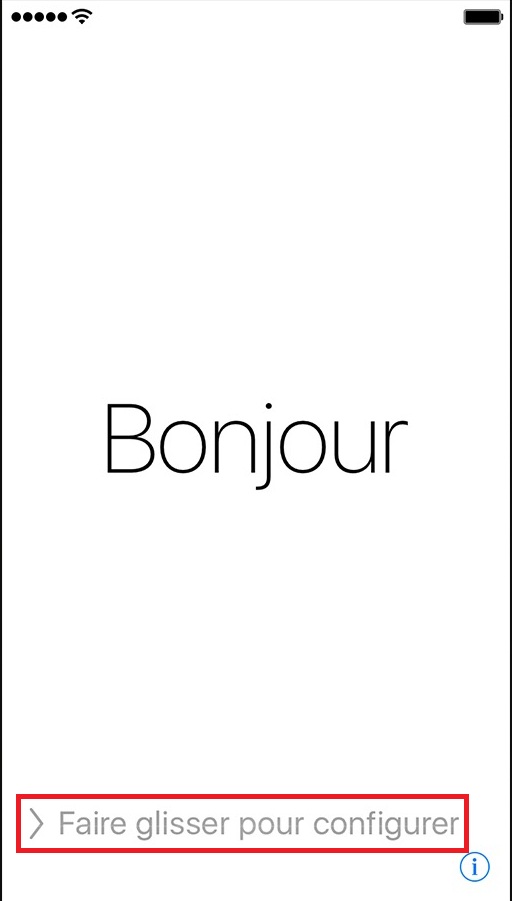
Vous venez d’acquérir un iPhone ou vous souhaitez le réinitialiser pour une nouvelle utilisation ? Ce guide Mobidocs vous explique comment configurer votre iPhone sous iOS 9 pas à pas, depuis le choix de la langue jusqu’à la création de votre identifiant Apple.
Un accompagnement simple et pratique pour bien démarrer avec votre iPhone et profiter de toutes ses fonctionnalités dès les premiers instants.
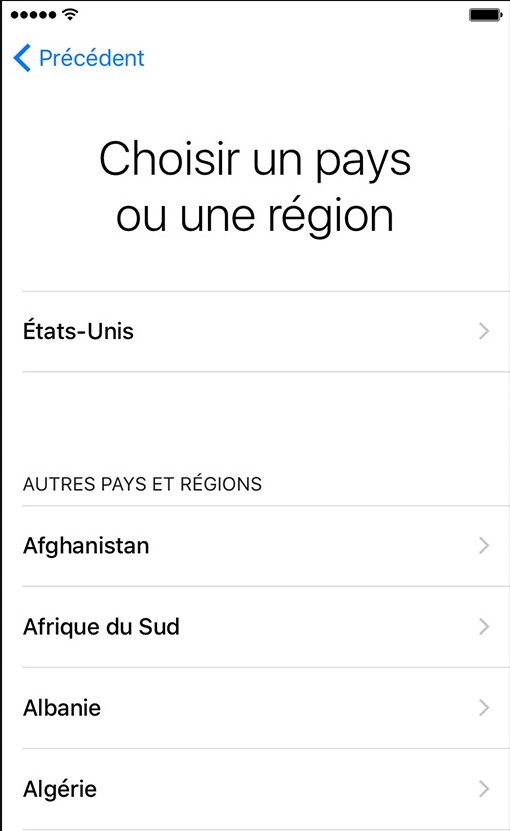
1 Choisir la langue et la région
- Dès l’allumage, sélectionnez la langue de votre choix puis votre pays ou région.
- 👉 Cela configure automatiquement la langue de Siri, le format de date, et la disposition du clavier.
2 Se connecter au Wi-Fi
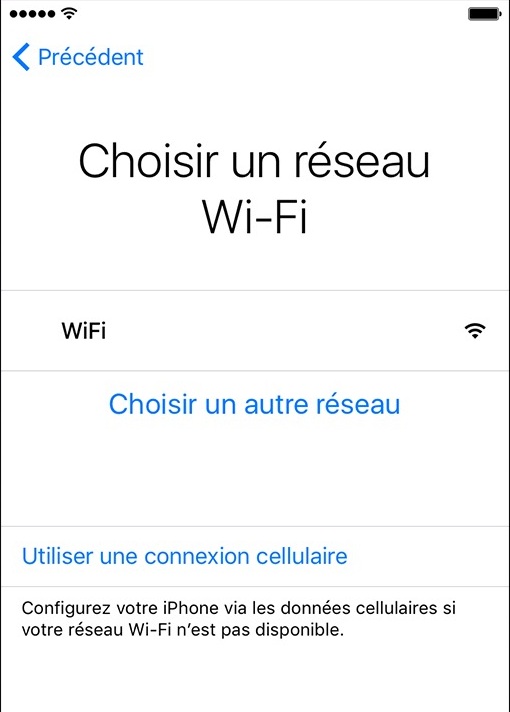
Choisissez un réseau Wi-Fi disponible pour continuer la configuration.
- Appuyez sur le nom du réseau.
- Entrez le mot de passe si nécessaire.
Une connexion Internet est indispensable pour activer l’appareil et accéder aux services Apple.
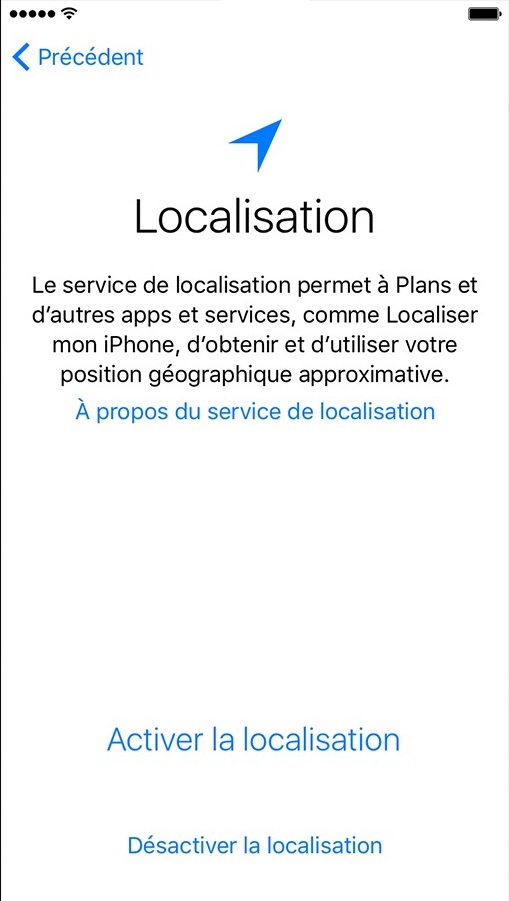
3 Activer l’iPhone
Votre iPhone peut être activé de deux façons :
- Via Wi-Fi directement depuis le téléphone.
- Via iTunes en le connectant à un ordinateur.
💡 L’activation lie votre iPhone à votre identifiant Apple et vérifie sa compatibilité réseau.
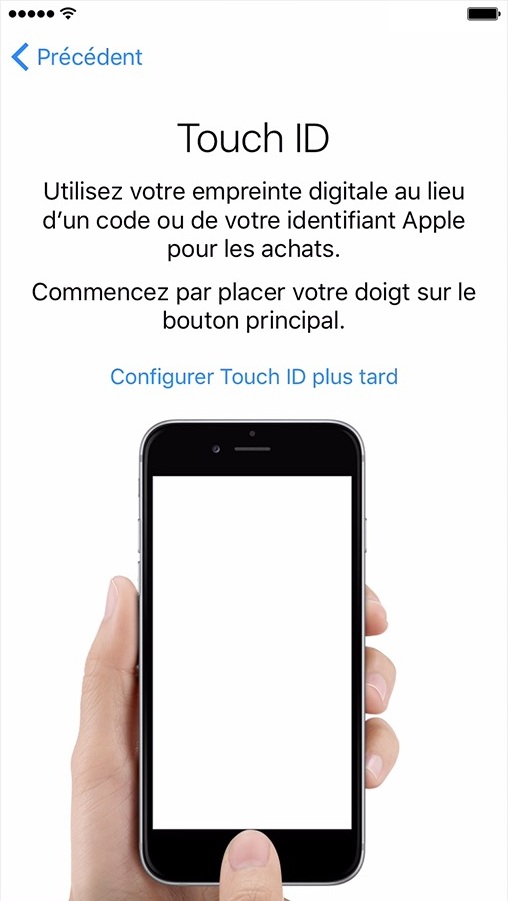
4 Configurer Touch ID et un code
Si votre iPhone prend en charge Touch ID, enregistrez votre empreinte digitale pour sécuriser l’accès.
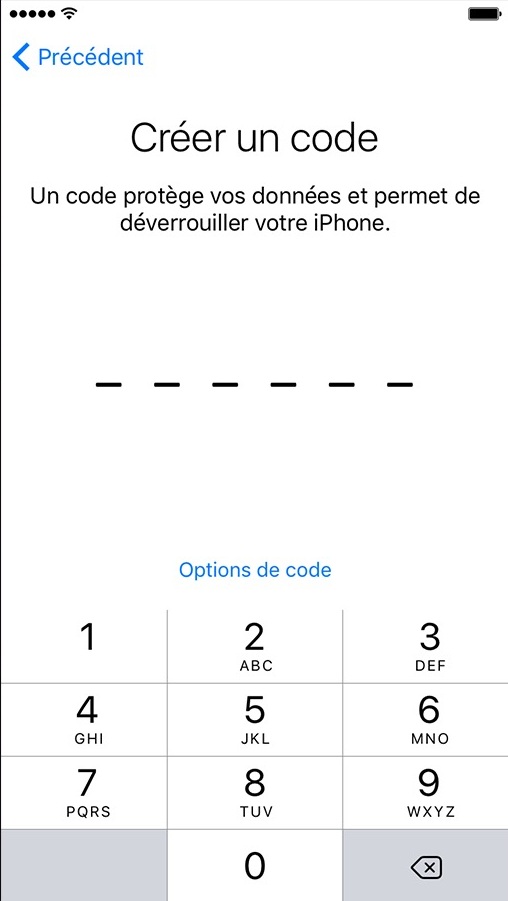
Créez ensuite un code à 4 ou 6 chiffres : il sera demandé au démarrage ou lors du déverrouillage de l’appareil.
5 Restaurer ou configurer comme nouvel iPhone
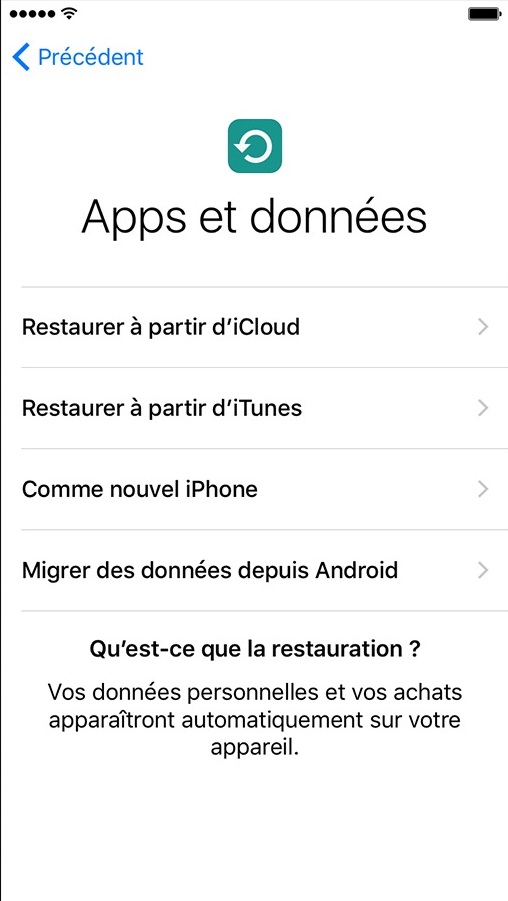
Vous avez deux options :
- Configurer comme nouvel iPhone pour repartir de zéro.
- Restaurer depuis iCloud ou iTunes pour récupérer vos données, applications et réglages sauvegardés.
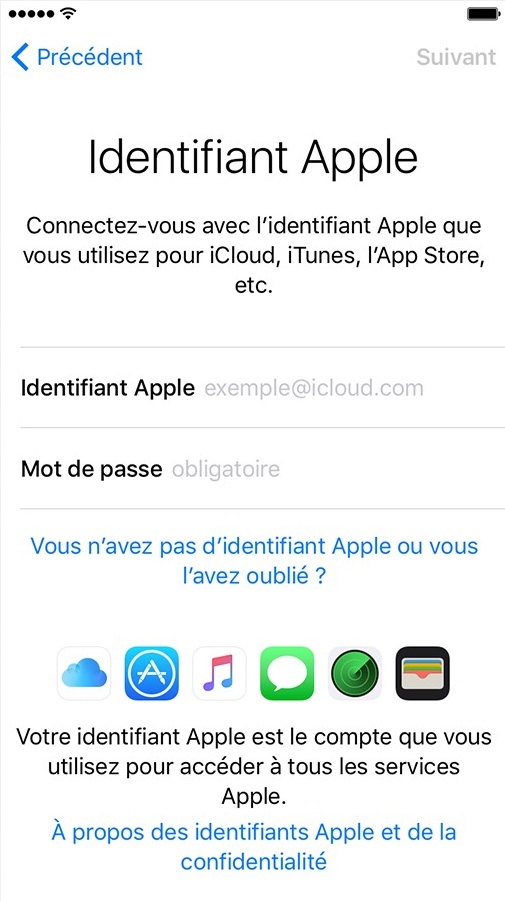
6 Se connecter avec un identifiant Apple
- Connectez-vous avec votre identifiant Apple pour profiter de l’App Store, d’iCloud, d’iMessage et de FaceTime.
- Pas encore de compte ? Créez-le gratuitement en quelques étapes directement depuis l’écran.
7 Paramétrer iCloud, Siri et Localiser mon iPhone
Activez les services essentiels d’Apple selon vos besoins :
- iCloud pour sauvegarder et synchroniser vos contacts, photos et fichiers.
- Localiser mon iPhone pour retrouver votre appareil en cas de perte.
- Siri, l’assistant vocal, pour interagir à la voix avec votre téléphone.
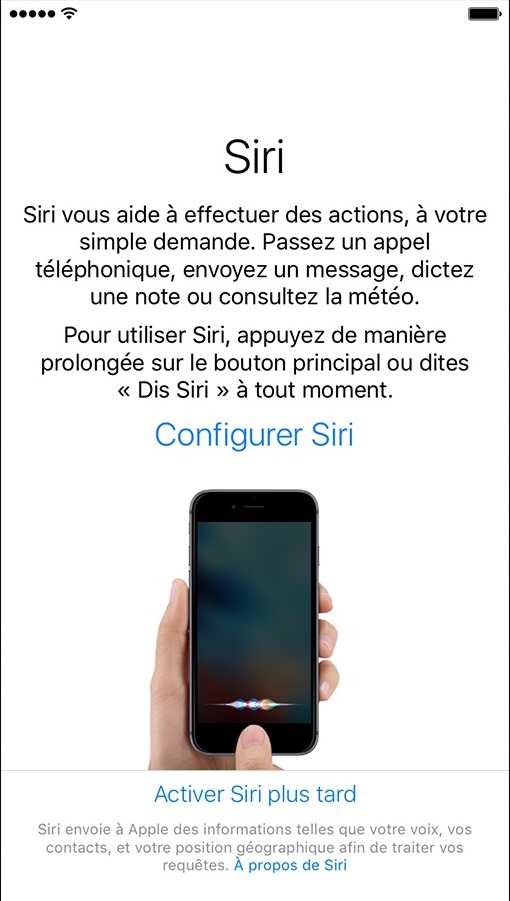
8 Terminer la configuration
- Choisissez si vous souhaitez envoyer des diagnostics à Apple pour améliorer iOS.
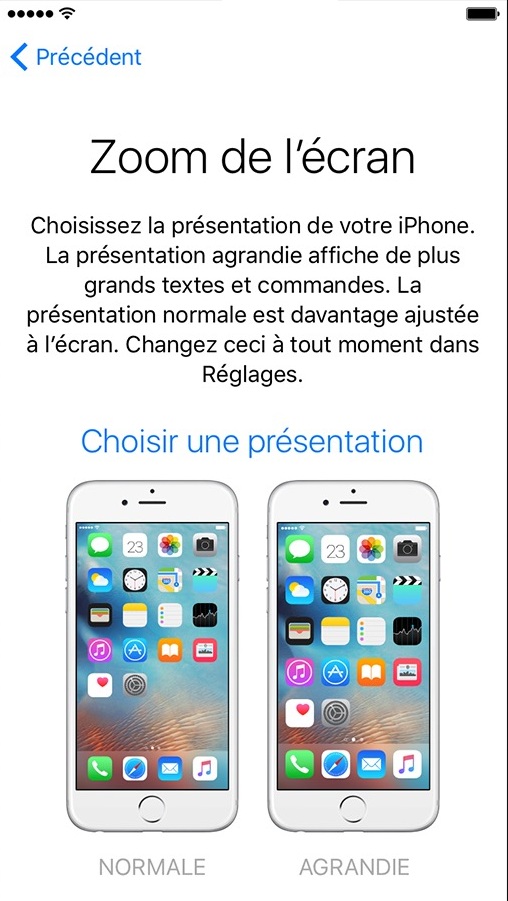
- Patientez pendant la finalisation de la configuration : votre iPhone affiche ensuite l’écran d’accueil, prêt à l’emploi.
Nous espérons que ce guide sur Démarrage et première utilisation pour votre Apple iPhone 4S vous a été utile. Une question ? Posez-la sur le forum ou retrouvez nos guides en vidéo sur YouTube.


