
Guide Crosscall
Démarrage et première utilisation
Vous venez d’acheter votre Crosscall Trekker X3, vous devez impérativement passer par l’assistant de démarrage.
L’assistant de démarrage du Crosscall vous aidera à configurer les 1ère étapes de votre smartphone.
Vous pourrez connecter votre Wi-Fi, créer un code de verrouillage renseignez vos données ainsi que votre compte Google.
Des configurations sont utiles et d’autres peuvent être ignoré, nous détaillons tous ici.
1 Langues & Conditions
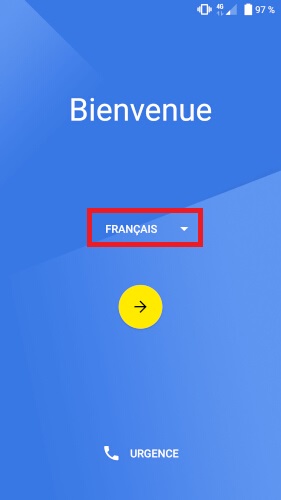
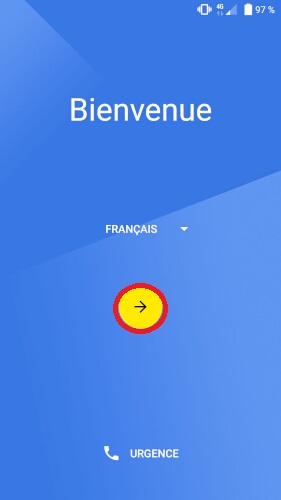
- Sélectionnez la langue pour votre Crosscall Trekker X3, puis appuyez sur la flèche.
2 Connectez-vous à un réseau
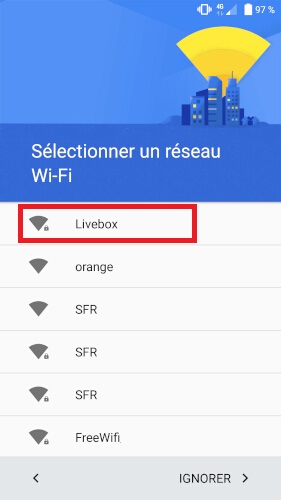
Pour compléter assistant de démarrage de votre Crosscall Trekker X3, il est obligatoire de vous connecter à un réseau internet. Plusieurs possibilités : Wi-Fi ou votre forfait donnée mobile.
Réseau Wifi :
- Sélectionnez votre Box internet dans la liste proposée.
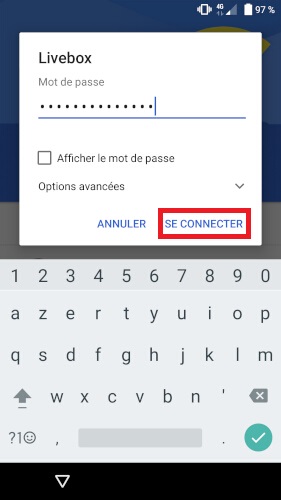
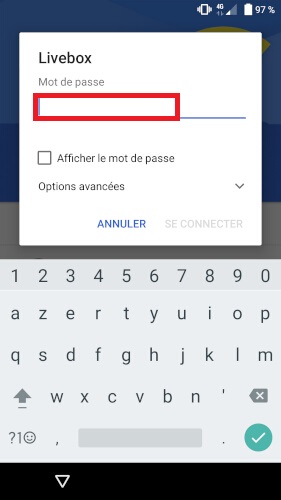
- Indiquez le mot de passe de votre Box, puis suivant.
Réseau mobile :
- Si votre forfait mobile le permet, sélectionnez Ignorer.
- Appuyez sur ignorer quand même.
3 Compte Google :
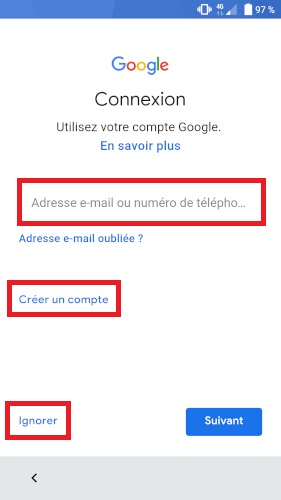
- 3 choix possibles : Connexion, créer un compte, ignorer.
- Connexion : vous avez déjà un compte Gmail, indiquez votre adresse @gmail ou votre numéro de mobile rattaché au compte Google.
- Créer un compte : vous n’avez pas de compte Google, vous pouvez un créer un.
- Ignorer : vous souhaitez ne pas créer ou créer un compte Google plus tard.
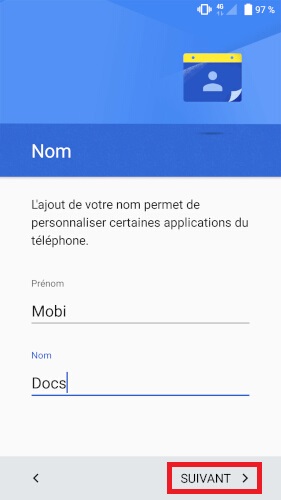
4 Nommer votre Crosscall
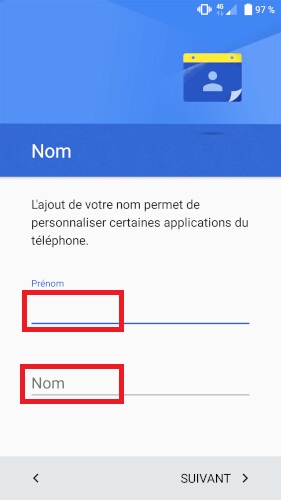
- Indiquez votre nom, puis suivant.
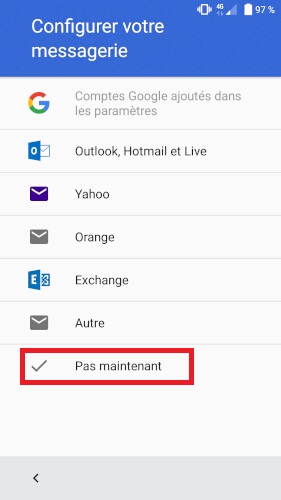
- Configurer une messagerie, sinon pas maintenant.
5 Protéger votre téléphone :
- Vous pouvez configurer un protection : code pin, schéma, etc…
- Sélectionnez ignorer, vous pourrez configurer un système de protection de votre mobile plus tard.
- Confirmez avec : ignorer quand même.
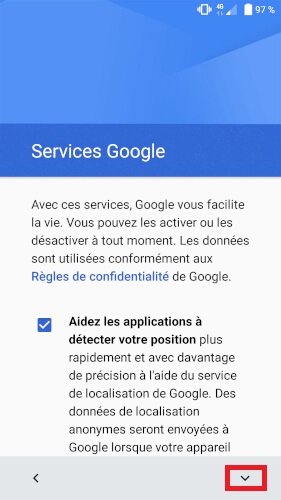
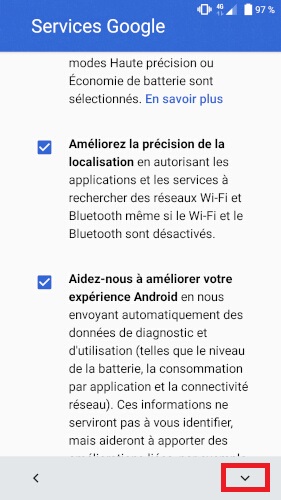
6 Services Google :
- Sélectionnez plus, à nouveau plus, puis j’accepte.
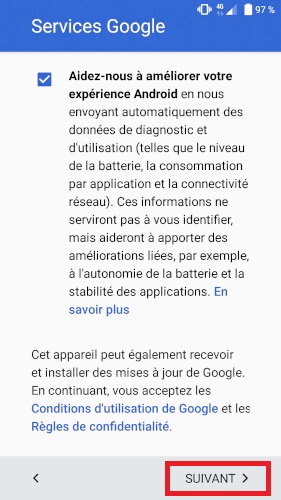
7 Terminer l’assistant de démarrage
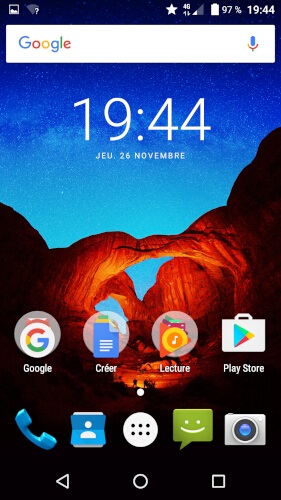
- La configuration est terminé.
Nous espérons que ce guide sur Démarrage et première utilisation pour votre Crosscall Trekker X2 vous a été utile. Une question ? Posez-la sur le forum ou retrouvez nos guides en vidéo sur YouTube.


