
Guide Google
Importer et copier vos contacts
Vous souhaitez retrouver vos contacts sur votre nouveau Google Pixel sous Android 13 ? Ce guide Mobidocs vous explique étape par étape comment importer vos contacts depuis une carte SIM, un ancien smartphone ou un compte Google pour les gérer facilement sur votre Pixel.
1 Importer les contacts depuis une carte SIM
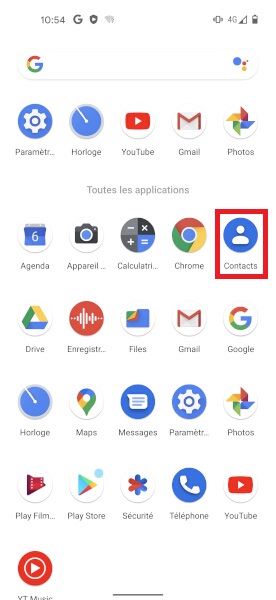
- Ouvrez l’application Contacts sur votre Pixel.
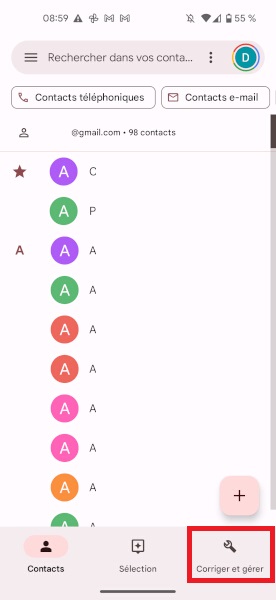
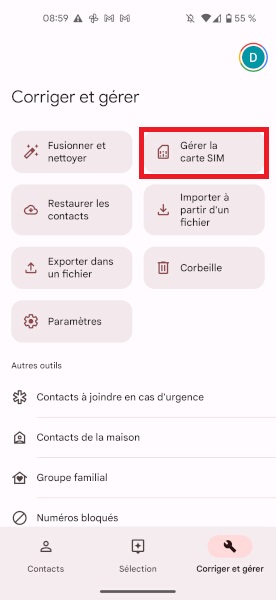
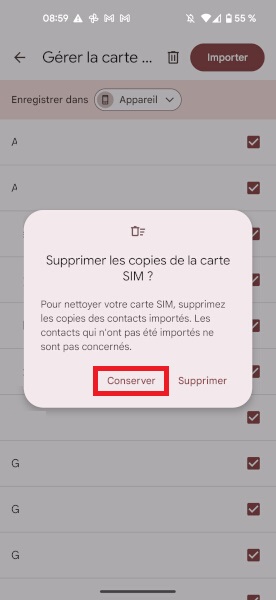
- Appuyez sur Corriger et gérer > Importer depuis la carte SIM.
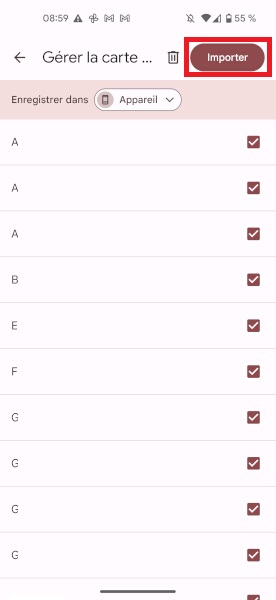
- Sélectionnez le compte où vous souhaitez enregistrer vos contacts (Google recommandé).
- Validez pour lancer l’importation de tous les contacts stockés sur la SIM.
2 Importer les contacts depuis un compte Google
Si vous avez utilisé un compte Google sur votre ancien smartphone, vos contacts sont automatiquement synchronisés après connexion sur votre Pixel.
Pour vérifier :
- Allez dans Paramètres > Comptes > Google > [Votre compte] > Synchronisation du compte.
- Assurez-vous que l’option Contacts est activée.
3 Importer les contacts depuis un fichier VCF
Si vous avez un fichier .vcf contenant vos contacts :
- Ouvrez l’application Contacts.
- Appuyez sur Corriger et gérer > Importer depuis un fichier .vcf.
- Sélectionnez le fichier .vcf depuis votre stockage interne ou Google Drive.
- Choisissez le compte de destination pour enregistrer vos contacts.
4 Transférer les contacts depuis un ancien smartphone Android
- Utilisez l’application “Configurer un appareil à proximité” ou le câble fourni pour transférer vos données depuis l’ancien appareil vers votre Pixel.
- Suivez les instructions à l’écran pour sélectionner Contacts lors du transfert.
- Vous pouvez également utiliser Google Drive pour sauvegarder puis restaurer vos données.
5 Transférer les contacts depuis un iPhone
- Téléchargez l’application “Passer à Android” sur l’iPhone.
- Suivez les instructions pour connecter les deux appareils via Wi-Fi direct.
- Sélectionnez Contacts dans les éléments à transférer pour les importer sur votre Pixel.
Nous espérons que ce guide sur Importer et copier vos contacts pour votre Google Pixel 5a vous a été utile. Une question ? Posez-la sur le forum ou retrouvez nos guides en vidéo sur YouTube.


