Allumer éteindre
Huawei G7
Il est important d’allumer et d’éteindre son Huawei G7 régulièrement. En cas de problème sur son smartphone le réflexe est de le redémarrer. Que faire s’il refuse de s’éteindre ou de se rallumer. Avec quelques combinaisons de touches, vous avez toujours la possibilité de forcer arrêt ou forcer allumage et forcer le redémarrage de votre Huawei G7 version android 5.1.
Contenu sponsorisé
1
Comment allumer son Huawei G7 ?
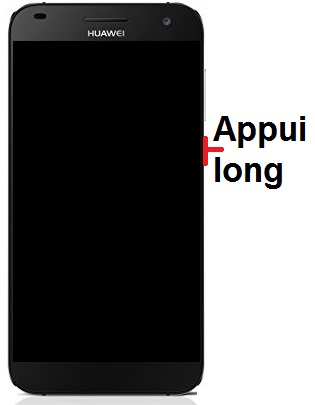
- Faites un appui long sur la touche marche/arrêt.
- Votre mobile s’allume.
- Si une carte SIM a été inséré, le code pin sera demandé.

2
Comment éteindre son Huawei G7 ?
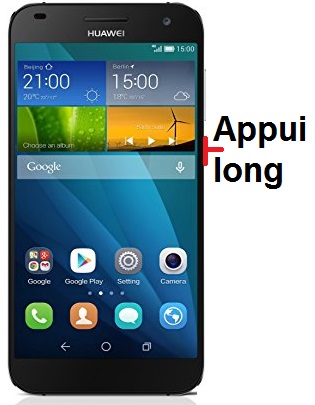
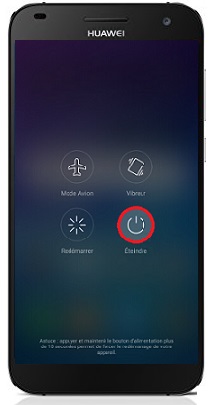
- Faites un appui long sur la touche marche/arrêt.
- Sélectionnez éteindre.
- Votre mobile s’éteint.
Contenu sponsorisé
3
Forcer l’allumage de mon Huawei G7 ?
Je ne peux pas allumer mon smartphone ?
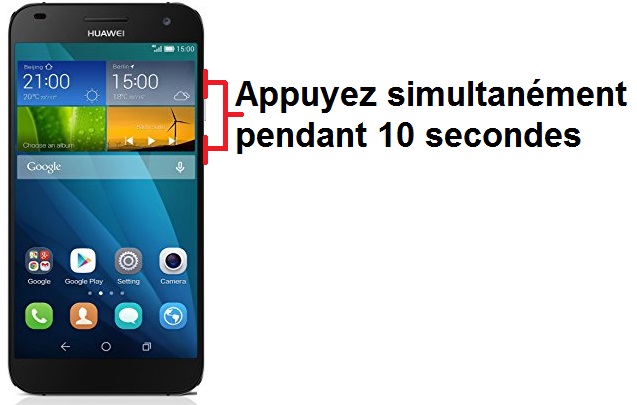
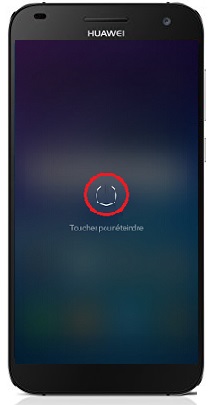
Si votre téléphone refuse de s’allumer vous pouvez effectuer un redémarrage forcé de votre Huawei, voici comment faire :
- Appuyez simultanément pendant 10 secondes sur marche arrêt et volume +.
- L’appareil se rallume, relâchez les boutons.

4
Forcer l’arrêt mon Huawei G7 ?
Votre smartphone est freeze ?
Impossible de l’éteindre ou de l’utiliser ?
Si votre appareil est bloqué, et que le tactile ne veut plus fonctionner, vous pouvez forcer l’arrêt de votre Huawei avec la manipulation suivante :
- Appuyez simultanément pendant 10 secondes sur marche arrêt et volume +.