
Guide Huawei
Allumer et éteindre le Huawei Y7
Bien maîtriser l'allumage et l'extinction de ton Huawei Y7 te sert au quotidien : résoudre un blocage, gagner un peu d'autonomie ou repartir sur une base saine après une lenteur. Et si l'écran reste figé sous Android 7, un redémarrage forcé te sort de la plupart des situations. Voici les quatre gestes à connaître.
1 Comment allumer le Huawei Y7 ?
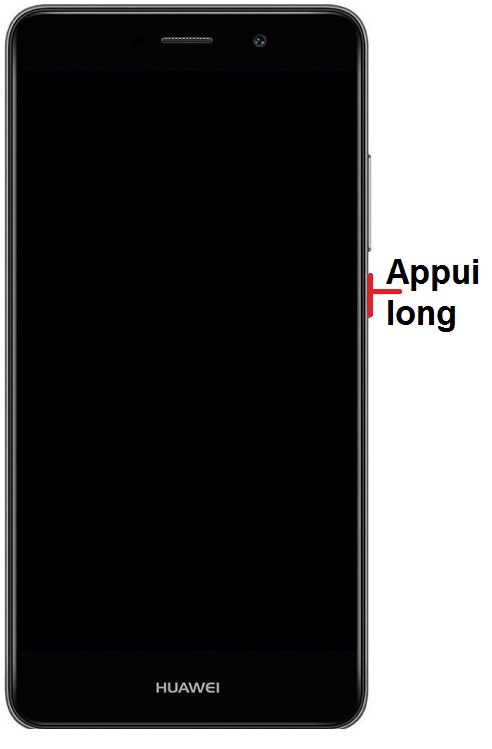
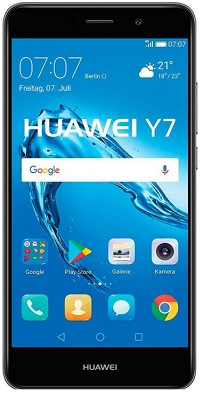
- Appuie longuement sur le bouton Marche/Arrêt, situé sur le côté droit de ton Huawei Y7.
- Garde-le enfoncé jusqu'à l'apparition du logo Huawei, puis relâche.
- Patiente quelques secondes le temps que Android 7 démarre.
- Si une carte SIM est insérée, saisis ton code PIN pour accéder au réseau mobile.
2 Comment éteindre le Huawei Y7 ?
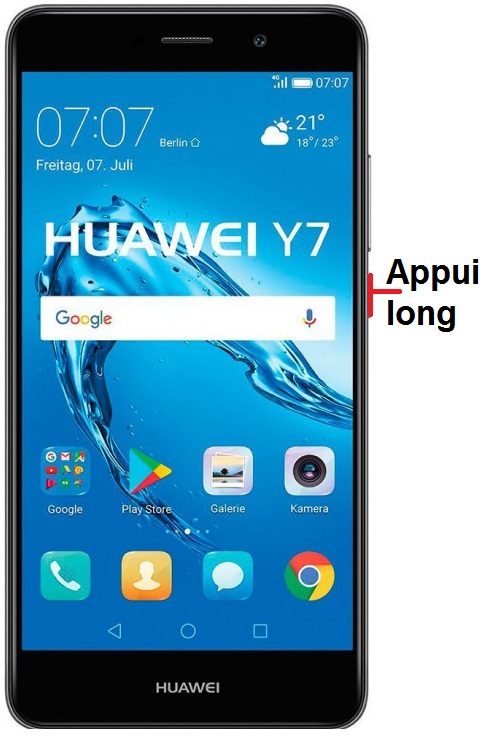
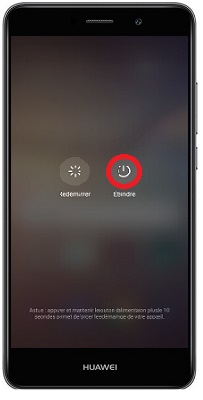
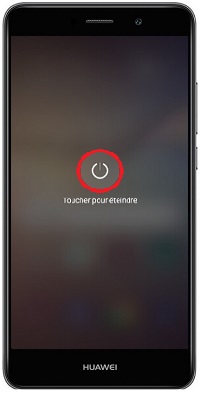
- Maintiens le bouton Marche/Arrêt enfoncé quelques secondes.
- Dans le menu qui apparaît, appuie sur Éteindre.
- Confirme si ton Huawei Y7 te le demande : l'écran s'éteint complètement.
3 Forcer le redémarrage du Huawei Y7
Ton Huawei Y7 ne répond plus ou reste figé ? Force le redémarrage, sans perdre tes données :
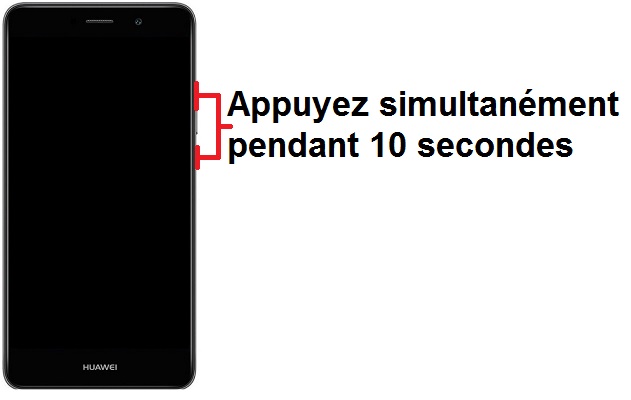
- Maintiens le bouton Marche/Arrêt enfoncé pendant une dizaine de secondes, sans le relâcher.
- Continue jusqu'à ce que le téléphone vibre et que le logo Huawei réapparaisse.
- Relâche et laisse Android 7 redémarrer tout seul.
Garde le doigt sur le seul bouton Marche/Arrêt : c'est la méthode sûre sur tous les Huawei.
4 Forcer l'arrêt si le Huawei Y7 est bloqué
Écran totalement figé, tactile inerte ? Le même appui long débloque l'appareil :
- Maintiens le bouton Marche/Arrêt enfoncé 15 secondes environ, jusqu'à ce que l'écran s'éteigne et que le téléphone vibre.
- Une fois Android 7 relancé, tu peux l'éteindre normalement via le menu d'alimentation.
Toujours rien à l'écran ? Branche-le sur son chargeur une dizaine de minutes avant de réessayer : la batterie était peut-être vide.
Nous espérons que ce guide d'allumage et d'extinction pour votre Huawei Y7 vous a été utile. Une question ? Posez-la sur le forum ou retrouvez nos guides en vidéo sur YouTube.
![Coque [Étui Portefeuille]](https://mobidocs.fr/storage/690/conversions/01KQQ5YR35RYQ5J2V9DE29C7MT-mobile-medium.webp?v=1777820721)

