
Guide Motorola
Carte SIM et code PIN sur le Motorola G5
La carte SIM relie ton Motorola G5 au réseau de ton opérateur ; le code PIN empêche quelqu'un d'autre de s'en servir. Tu trouveras ici la bonne façon d'installer ta nano-SIM, puis de personnaliser ton code PIN sous Android 7.
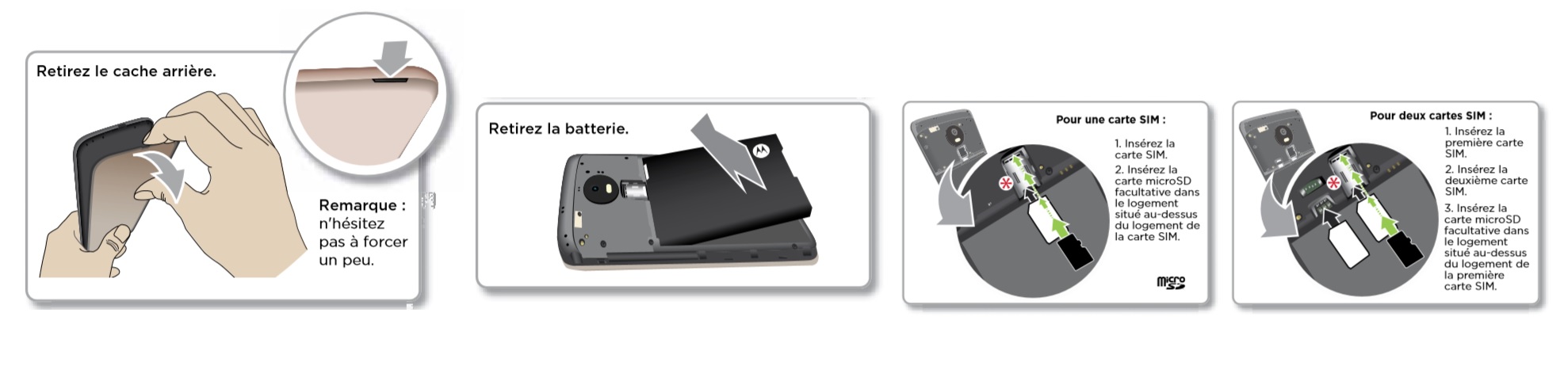
1 Insérer la carte SIM dans le Motorola G5
- Éteins ton Motorola G5 avant d'ouvrir l'appareil.
- Glisse ton ongle dans l'encoche du coin inférieur, puis décolle doucement le dos en faisant le tour des clips. N'utilise pas de tournevis : tu risquerais de marquer la coque.
- Insère ta nano-SIM dans son logement, contacts dorés vers le bas, en respectant le sens du dessin gravé à côté.
- Repositionne le dos et presse tout le pourtour jusqu'à ce que les clips s'enclenchent, puis rallume ton Motorola G5.
En images : insérer la nano-SIM dans le Motorola G5
-
1. Soulève le capot arrière par l'encoche
-
2. Glisse la nano-SIM dans son logement, en suivant le repère gravé
-
3. Referme le capot en appuyant sur les bords
2 Changer le code PIN sur le Motorola G5
- Ouvre les Paramètres de ton Motorola G5.
- Descends jusqu'au menu Sécurité.
- Sélectionne Verrouillage de la carte SIM et assure-toi que l'option est activée.
- Appuie sur Modifier le code PIN de la carte SIM, saisis ton code actuel, puis entre et confirme ton nouveau code.
3 Débloquer le code PUK sur Motorola G5
Qu'est-ce qu'un code PUK ?
Si tu te trompes 3 fois en saisissant le code PIN, ton Motorola G5 te demande le code PUK.
Où trouver le code PUK ?
- Sur le support de la carte SIM.
- Dans l'espace client de ton opérateur.
- Ou en contactant directement ton opérateur.
Comment débloquer le code PUK
- 1 Tu peux débloquer ta carte SIM directement depuis le clavier du téléphone.
- 2 Sélectionne l'icône téléphone, puis le menu clavier.
-
3
Compose sur le clavier :
**05*code puk*nouveau pin*nouveau pin#
Nous espérons que ce guide sur la gestion de la carte SIM pour ton Motorola G5 t'a été utile. Une question ? Pose-la sur le forum ou retrouve nos guides en vidéo sur YouTube.


