
Guide Oppo
Carte SIM & Code PIN
Avant d'utiliser ton OPPO Reno 4 Pro, il faut y glisser une carte SIM et la protéger avec un code PIN. Sur ce modèle sous ColorOS (Android 10), la SIM se loge dans un tiroir latéral qui s'ouvre avec l'outil d'éjection. On voit ensemble l'insertion, puis le réglage du PIN.
1 Insérer la carte SIM dans le OPPO Reno 4 Pro
- Prends l'outil d'éjection livré dans la boîte (un trombone déplié fait aussi l'affaire).
- Insère la pointe dans le minuscule trou situé à côté du tiroir SIM, sur le côté de ton OPPO Reno 4 Pro, et appuie franchement : le tiroir se dégage.
- Sors le tiroir et dépose la carte nano-SIM, puce dorée vers le bas, en alignant l'angle coupé sur celui du support.
- Remets le tiroir dans le bon sens et enfonce-le doucement jusqu'à ce qu'il soit parfaitement rentré.
- Redémarre l'appareil si tu l'avais éteint : ta ligne est active dès que le nom de l'opérateur apparaît.
En images : insérer la nano-SIM dans le OPPO Reno 4 Pro
-
1. Pousse l'outil d'éjection dans l'orifice
-
2. Pose la nano-SIM, coin biseauté aligné ; la 2e SIM va dans l'autre logement
-
3. Repousse le tiroir jusqu'au clic
.jpg)
2 Modifier le code PIN de la SIM sur OPPO Reno 4 Pro
Changer le code PIN de ta SIM renforce la sécurité de ta ligne. Voici la marche à suivre sur ton OPPO Reno 4 Pro sous ColorOS (PIN opérateur par défaut : 0000) :
- Depuis l'écran d'accueil, ouvre les Paramètres.
- Touche la rubrique Sécurité.
- Descends jusqu'à Verrouillage de la carte SIM et ouvre-le.
- Choisis Modifier le code PIN de la carte SIM.
- Entre le PIN actuel, puis définis un nouveau code et valide-le une seconde fois.
Note ce code en lieu sûr : après trois saisies erronées, la SIM se verrouille et il faut le code PUK de ton opérateur.
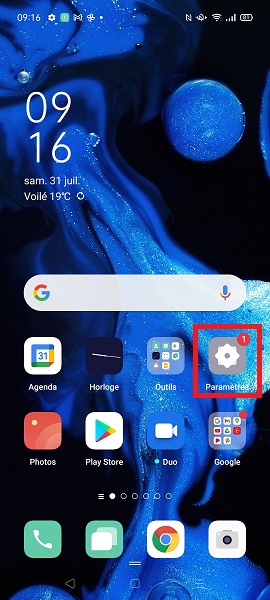
.jpg)
.jpg)
.jpg)
.jpg)
.jpg)
.jpg)
.jpg)
3 Débloquer le code PUK sur OPPO Reno 4 Pro
Qu'est-ce qu'un code PUK ?
Dans le cas où vous échouez 3 fois dans la saisie du code PIN, le code PUK sur votre OPPO Reno 4 Pro sera demandé.
Où trouver le code PUK ?
- Sur le support de la carte SIM.
- Dans l'espace client de votre opérateur.
- Ou en contactant directement votre opérateur.
Comment débloquer le code PUK
- 1 Une manipulation existe pour débloquer votre code PUK.
- 2 Sélectionnez l'icône téléphone, puis le menu clavier.
-
3
Composez sur le clavier :
**05*code puk*nouveau pin*nouveau pin#
Nous espérons que ce guide sur la gestion de la carte SIM pour votre OPPO Reno 4 Pro vous a été utile. Une question ? Posez-la sur le forum ou retrouvez nos guides en vidéo sur YouTube.


