
Guide Samsung
Carte SIM et code PIN sur le Samsung Galaxy A33
Samsung Galaxy A33
Android 12
La carte SIM relie ton Samsung Galaxy A33 au réseau de ton opérateur : appels, SMS et internet mobile en dépendent. Le code PIN, lui, verrouille l'accès à cette carte. Ce guide sous Android 12 t'explique comment l'insérer puis gérer ton code pas à pas.
Contenu sponsorisé
1 Insérer la carte SIM dans le Samsung Galaxy A33
- Mets ton Samsung Galaxy A33 hors tension pour éviter d'endommager la carte.
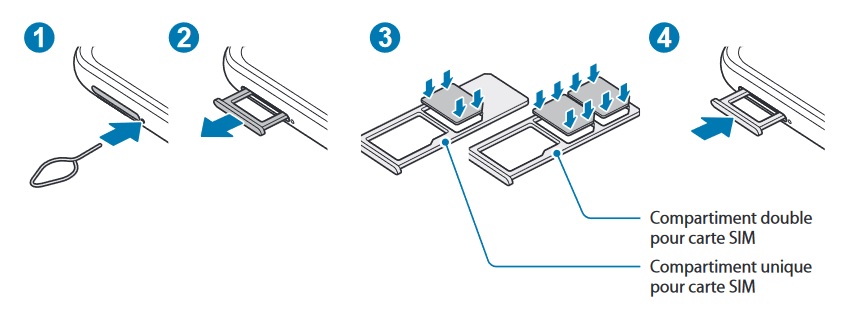
- Localise le petit trou du tiroir SIM sur le bord de l'appareil.
- Enfonce l'outil d'éjection (à défaut, un trombone) dans l'orifice pour libérer le tiroir, puis tire-le à la main.
- Dépose ta nano-SIM face dorée vers le bas, en alignant l'encoche du coin avec celle du tiroir.
- Réinsère le tiroir bien à plat jusqu'à ce qu'il s'enclenche, puis redémarre ton Samsung Galaxy A33.
2 Changer le code PIN sur le Samsung Galaxy A33
- Rends-toi dans les Paramètres de ton Samsung Galaxy A33.
- Ouvre Sécurité et confidentialité, puis Autres paramètres de sécurité.
- Appuie sur Verrouillage de la carte SIM, puis sur Modifier le PIN de la SIM.
- Tape ton code PIN actuel, puis saisis et confirme ton nouveau code PIN.
Contenu sponsorisé
3 Débloquer le code PUK sur Samsung Galaxy A33
Qu'est-ce qu'un code PUK ?
Dans le cas où vous échouez 3 fois dans la saisie du code PIN, le code PUK sur votre Samsung Galaxy A33 sera demandé.
Où trouver le code PUK ?
- Sur le support de la carte SIM.
- Dans l'espace client de votre opérateur.
- Ou en contactant directement votre opérateur.
Comment débloquer le code PUK
- 1 Une manipulation existe pour débloquer votre code PUK.
- 2 Sélectionnez l'icône téléphone, puis le menu clavier.
-
3
Composez sur le clavier :
**05*code puk*nouveau pin*nouveau pin#
Nous espérons que ce guide sur la gestion de la carte SIM pour votre Samsung Galaxy A33 vous a été utile. Une question ? Posez-la sur le forum ou retrouvez nos guides en vidéo sur YouTube.


