
Guide Samsung
Carte SIM et code PIN sur le Samsung A6 (2018)
Samsung Galaxy A6 (2018)
Android 8.1
Pour utiliser ton Samsung A6 (2018), tu dois d'abord y glisser une carte SIM, puis saisir le code PIN fourni par ton opérateur. Sous Android 8.1, ce code sécurise ta ligne à chaque démarrage. Voici comment insérer ta SIM et modifier ce code en quelques étapes simples.
Contenu sponsorisé
1 Insérer la carte SIM dans le Samsung A6 (2018)
- Éteins complètement ton Samsung A6 (2018) avant de manipuler le tiroir SIM.
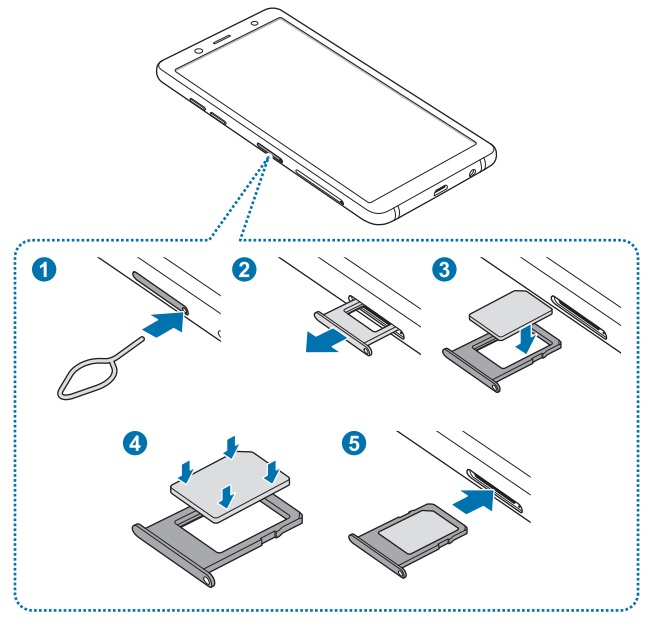
- Repère le tiroir SIM sur la tranche de l'appareil : il se reconnaît à son petit orifice.
- Insère l'outil d'éjection fourni (ou un trombone déplié) bien droit dans l'orifice et pousse doucement jusqu'à ce que le tiroir sorte.
- Place ta nano-SIM dans le tiroir, contacts dorés vers le bas, en respectant le coin biseauté.
- Repousse le tiroir jusqu'au clic, puis rallume ton Samsung A6 (2018).
2 Changer le code PIN sur le Samsung A6 (2018)
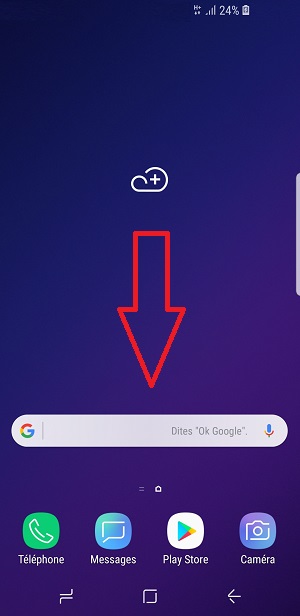
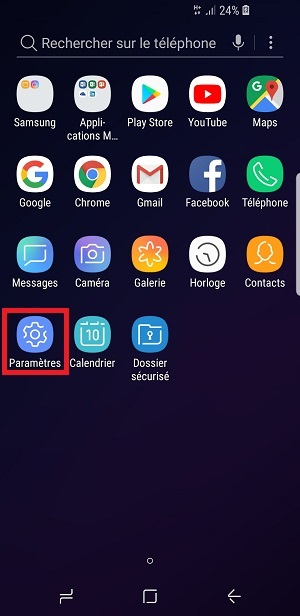
- Ouvre l'application Paramètres de ton Samsung A6 (2018).
- Appuie sur Écran de verrouillage et sécurité, puis sur Autres paramètres de sécurité.
- Sélectionne Configurer le verrouillage de la carte SIM et active Verrouiller la carte SIM si besoin.
- Touche Modifier le code PIN de la SIM, saisis l'ancien code (0000 par défaut), puis entre deux fois le nouveau code pour le valider.


Contenu sponsorisé
3 Débloquer le code PUK sur Samsung Galaxy A6 (2018)
Qu'est-ce qu'un code PUK ?
Dans le cas où vous échouez 3 fois dans la saisie du code PIN, le code PUK sur votre Samsung Galaxy A6 (2018) sera demandé.
Où trouver le code PUK ?
- Sur le support de la carte SIM.
- Dans l'espace client de votre opérateur.
- Ou en contactant directement votre opérateur.
Comment débloquer le code PUK
- 1 Une manipulation existe pour débloquer votre code PUK.
- 2 Sélectionnez l'icône téléphone, puis le menu clavier.
-
3
Composez sur le clavier :
**05*code puk*nouveau pin*nouveau pin#
Nous espérons que ce guide sur la gestion de la carte SIM pour votre Samsung Galaxy A6 (2018) vous a été utile. Une question ? Posez-la sur le forum ou retrouvez nos guides en vidéo sur YouTube.


