
Carte SIM & Code PIN
Samsung A73
Pour utiliser votre Samsung Galaxy A73, il est nécessaire d’insérer une carte SIM et de la déverrouiller avec le code PIN fourni par votre opérateur. Cette carte permet d’accéder aux appels, SMS et données mobiles.
Voici comment insérer la carte SIM, changer le code PIN et débloquer la carte si besoin.
Contenu sponsorisé
1
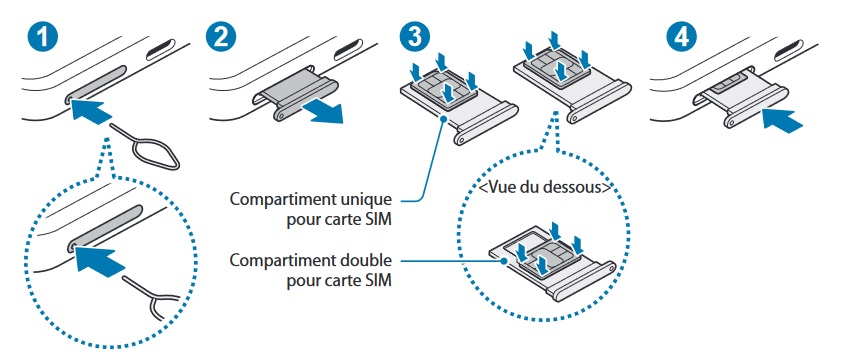
Comment insérer la carte SIM dans le Samsung Galaxy A73 ?
- Éteignez votre téléphone.
- Insérez l’outil d’éjection dans le trou du tiroir SIM situé sur le côté du téléphone.
- Retirez le tiroir SIM.
- Placez la carte SIM dans l’emplacement (face dorée vers le bas).
- Remettez le tiroir en place.
- Allumez le téléphone et saisissez le code PIN si demandé.
2
Changer le code PIN sur le Samsung Galaxy A73
Pour modifier le code PIN de la carte SIM :
- Ouvrez l’application Paramètres.
- Accédez à “Données biométriques et sécurité” ou “Sécurité et confidentialité” selon votre version d’Android.
- Sélectionnez “Autres paramètres de sécurité”.
- Appuyez sur “Configurer le verrouillage de la carte SIM”.
- Choisissez “Modifier le code PIN de la carte SIM”.
- Entrez l’ancien code PIN, puis le nouveau, puis confirmez
Manipulation universelle pour changer le Code PIN
Si vous n'arrivez pas à changer le code PIN avec le menu, il existe une autre solution.
- Sélectionnez l'icône téléphone, puis le menu clavier.
- Composez la séquence : **04*ancien PIN*nouveau PIN*nouveau PIN#
3
Débloquer Code PUK sur Samsung A73
Qu'est-ce qu'un Code PUK ?
Dans le cas où vous échouez 3 fois dans la saisie du code PIN, le code PUK sur votre
Samsung A73 sera demandé.
Où trouver le code PUK ?
- Sur le support de la carte SIM.
- Dans l'espace client de votre opérateur.
- Ou en contactant directement votre opérateur.
Comment débloquer le code PUK
- 1 Une manipulation existe pour débloquer votre code PUK.
- 2 Sélectionnez l'icône téléphone, puis le menu clavier
-
3
Composez sur le clavier :
**05*code puk*nouveau pin*nouveau pin#