
Guide Samsung
Carte SIM et code PIN sur le Samsung J5 2017
Samsung Galaxy J5 2017
Android 7
Sans carte SIM, ton Samsung J5 2017 ne peut ni appeler, ni envoyer de SMS, ni accéder aux données mobiles. Sous Android 7, le code PIN protège cette carte contre toute utilisation non autorisée. On voit ensemble comment insérer ta SIM et gérer ton code PIN en toute sécurité.
Contenu sponsorisé
1 Insérer la carte SIM dans le Samsung J5 2017
- Éteins complètement ton Samsung J5 2017 avant de manipuler le tiroir SIM.
- Repère le tiroir SIM sur la tranche de l'appareil : il se reconnaît à son petit orifice.
- Insère l'outil d'éjection fourni (ou un trombone déplié) bien droit dans l'orifice et pousse doucement jusqu'à ce que le tiroir sorte.
- Place ta nano-SIM dans le tiroir, contacts dorés vers le bas, en respectant le coin biseauté.
- Repousse le tiroir jusqu'au clic, puis rallume ton Samsung J5 2017.

Contenu sponsorisé
2 Changer le code PIN sur le Samsung J5 2017
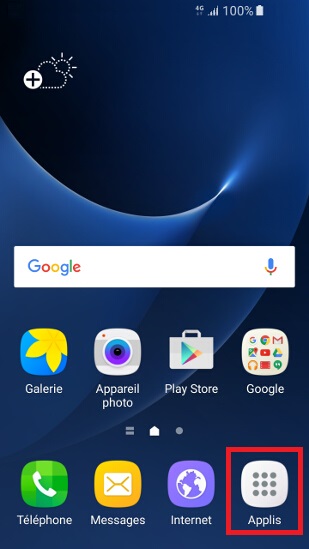
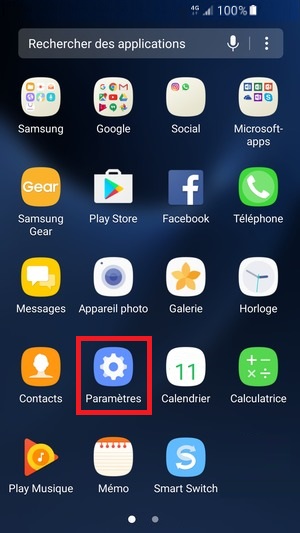
- Ouvre l'application Paramètres de ton Samsung J5 2017.
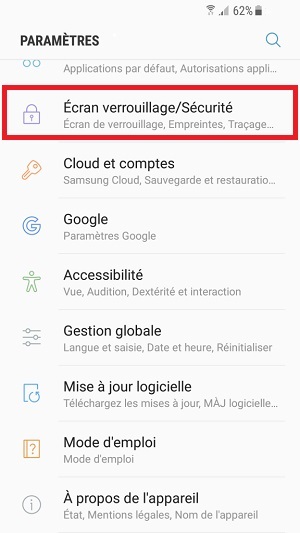
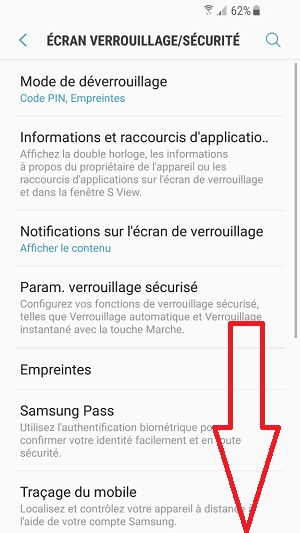
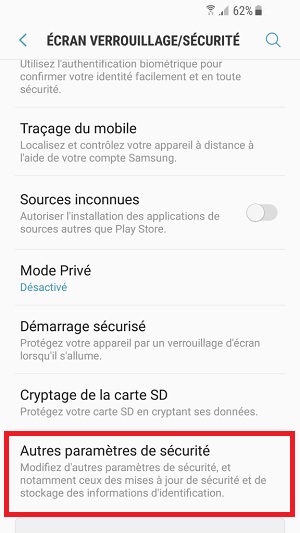
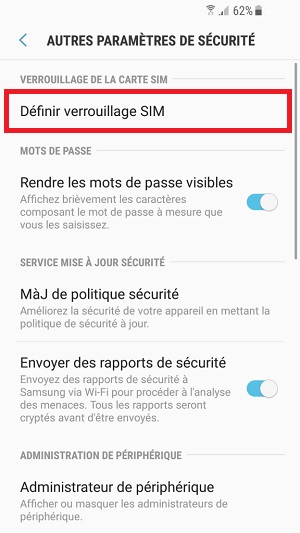
- Appuie sur Écran de verrouillage et sécurité, puis sur Autres paramètres de sécurité.
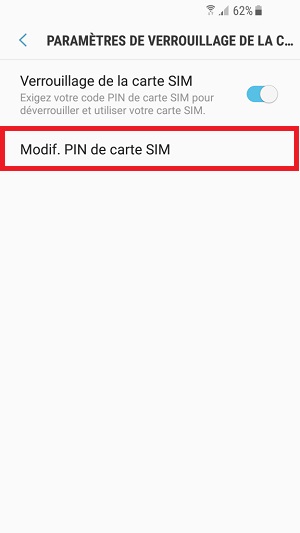
- Sélectionne Configurer le verrouillage de la carte SIM et active Verrouiller la carte SIM si besoin.
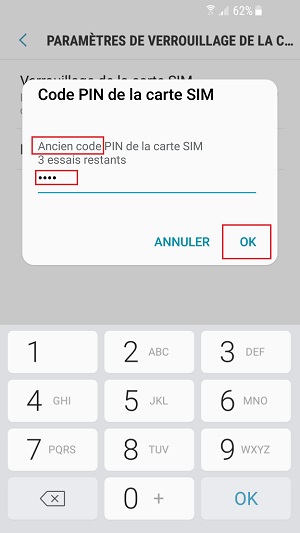
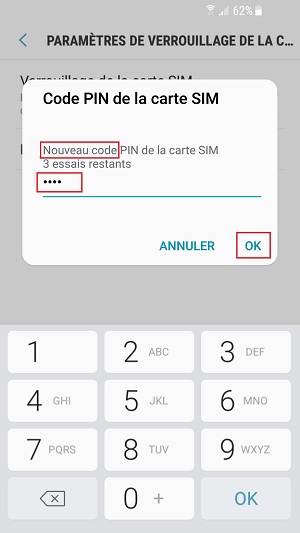
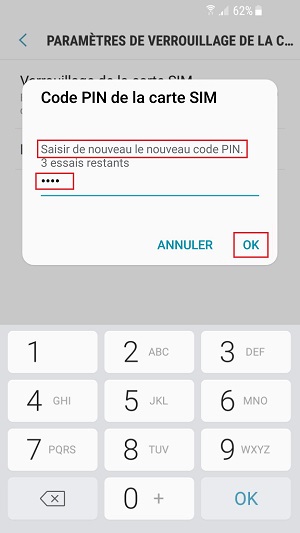
- Touche Modifier le code PIN de la SIM, saisis l'ancien code (0000 par défaut), puis entre deux fois le nouveau code pour le valider.
Contenu sponsorisé
3 Débloquer le code PUK sur Samsung Galaxy J5 2017
Qu'est-ce qu'un code PUK ?
Dans le cas où vous échouez 3 fois dans la saisie du code PIN, le code PUK sur votre Samsung Galaxy J5 2017 sera demandé.
Où trouver le code PUK ?
- Sur le support de la carte SIM.
- Dans l'espace client de votre opérateur.
- Ou en contactant directement votre opérateur.
Comment débloquer le code PUK
- 1 Une manipulation existe pour débloquer votre code PUK.
- 2 Sélectionnez l'icône téléphone, puis le menu clavier.
-
3
Composez sur le clavier :
**05*code puk*nouveau pin*nouveau pin#
Contenu sponsorisé
Nous espérons que ce guide sur la gestion de la carte SIM pour votre Samsung Galaxy J5 2017 vous a été utile. Une question ? Posez-la sur le forum ou retrouvez nos guides en vidéo sur YouTube.


