
Guide Samsung
Carte SIM et code PIN sur le Samsung Note 10
Samsung Galaxy Note 10
Android 12
La carte SIM relie ton Samsung Note 10 au réseau de ton opérateur : appels, SMS et internet mobile en dépendent. Le code PIN, lui, verrouille l'accès à cette carte. Ce guide sous Android 12 t'explique comment l'insérer puis gérer ton code pas à pas.
Contenu sponsorisé
1 Insérer la carte SIM dans le Samsung Note 10
- Mets ton Samsung Note 10 hors tension pour éviter d'endommager la carte.
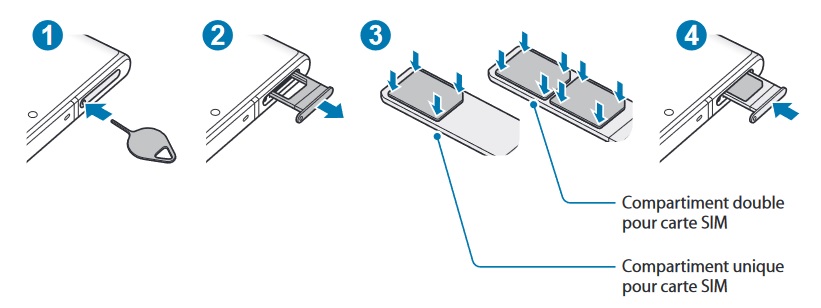
- Localise le petit trou du tiroir SIM sur le bord de l'appareil.
- Enfonce l'outil d'éjection (à défaut, un trombone) dans l'orifice pour libérer le tiroir, puis tire-le à la main.
- Dépose ta nano-SIM face dorée vers le bas, en alignant l'encoche du coin avec celle du tiroir.
- Réinsère le tiroir bien à plat jusqu'à ce qu'il s'enclenche, puis redémarre ton Samsung Note 10.
2 Changer le code PIN sur le Samsung Note 10
- Rends-toi dans les Paramètres de ton Samsung Note 10.
- Ouvre Sécurité et confidentialité, puis Autres paramètres de sécurité.
- Appuie sur Verrouillage de la carte SIM, puis sur Modifier le PIN de la SIM.
- Tape ton code PIN actuel, puis saisis et confirme ton nouveau code PIN.
Contenu sponsorisé
3 Débloquer le code PUK sur Samsung Galaxy Note 10
Qu'est-ce qu'un code PUK ?
Dans le cas où vous échouez 3 fois dans la saisie du code PIN, le code PUK sur votre Samsung Galaxy Note 10 sera demandé.
Où trouver le code PUK ?
- Sur le support de la carte SIM.
- Dans l'espace client de votre opérateur.
- Ou en contactant directement votre opérateur.
Comment débloquer le code PUK
- 1 Une manipulation existe pour débloquer votre code PUK.
- 2 Sélectionnez l'icône téléphone, puis le menu clavier.
-
3
Composez sur le clavier :
**05*code puk*nouveau pin*nouveau pin#
Nous espérons que ce guide sur la gestion de la carte SIM pour votre Samsung Galaxy Note 10 vous a été utile. Une question ? Posez-la sur le forum ou retrouvez nos guides en vidéo sur YouTube.


