
Guide Sony
Carte SIM et code PIN sur le Sony Xperia ZR
Sony Xperia ZR
Android 6
Sans carte SIM, ton Sony Xperia ZR ne peut ni appeler, ni envoyer de SMS, ni accéder aux données mobiles. Sous Android 6, le code PIN protège cette carte contre toute utilisation non autorisée. On voit ensemble comment insérer ta SIM et gérer ton code PIN en toute sécurité.
Contenu sponsorisé
1 Insérer la carte SIM dans le Sony Xperia ZR
- Éteins ton Sony Xperia ZR avant d'ouvrir les caches (indispensable sur ces Xperia étanches).
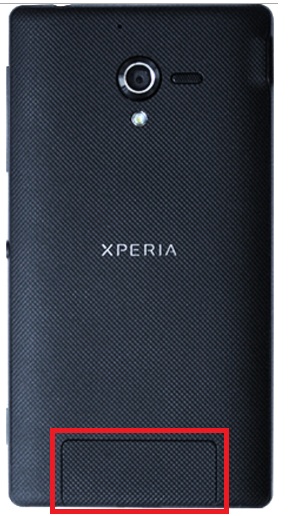
- Repère le cache latéral marqué « SIM » : ouvre-le à l'ongle en le tirant délicatement, sans forcer sur la charnière.
- Sors le support ou insère directement ta micro-SIM dans la fente, contacts dorés vers le boîtier.
- Pousse la carte jusqu'au clic, puis referme soigneusement le cache pour préserver l'étanchéité.
- Rallume ton Sony Xperia ZR une fois le cache bien clipsé.

2 Changer le code PIN sur le Sony Xperia ZR
- Ouvre l'application Paramètres de ton Sony Xperia ZR.
- Appuie sur Sécurité, puis fais défiler jusqu'à Verrouillage de la carte SIM.
- Vérifie que l'option Verrouiller la carte SIM est activée, puis touche Modifier le code PIN de la SIM.
- Saisis ton code PIN actuel (0000 par défaut si tu ne l'as jamais changé), puis entre deux fois le nouveau code pour le valider.
Contenu sponsorisé
3 Débloquer le code PUK sur Sony Xperia ZR
Qu'est-ce qu'un code PUK ?
Dans le cas où vous échouez 3 fois dans la saisie du code PIN, le code PUK sur votre Sony Xperia ZR sera demandé.
Où trouver le code PUK ?
- Sur le support de la carte SIM.
- Dans l'espace client de votre opérateur.
- Ou en contactant directement votre opérateur.
Comment débloquer le code PUK
- 1 Une manipulation existe pour débloquer votre code PUK.
- 2 Sélectionnez l'icône téléphone, puis le menu clavier.
-
3
Composez sur le clavier :
**05*code puk*nouveau pin*nouveau pin#
Nous espérons que ce guide sur la gestion de la carte SIM pour votre Sony Xperia ZR vous a été utile. Une question ? Posez-la sur le forum ou retrouvez nos guides en vidéo sur YouTube.


