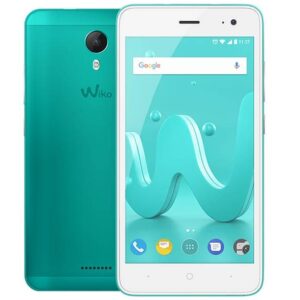
Guide Wiko
Personnaliser votre smartphone
Wiko Jerry 2
Android 8.1
Envie d’adapter votre Wiko Android 8.1 à votre style ?
Ce guide Mobidocs vous montre comment personnaliser votre écran d’accueil, vos sons, vos fonds d’écran et vos paramètres pour rendre votre smartphone unique.
Contenu sponsorisé
1 Changer le fond d’écran
- Allez dans Paramètres > Affichage > Fond d’écran.
- Choisissez parmi les fonds d’écran proposés ou sélectionnez une image depuis votre galerie.
- Appuyez sur Définir comme fond d’écran pour l’écran d’accueil, l’écran de verrouillage ou les deux.
2 Ajouter et organiser les widgets
- Sur l’écran d’accueil, appuyez longuement sur un espace vide.
- Sélectionnez Widgets.
- Faites glisser le widget souhaité sur l’écran d’accueil.
- Déplacez ou redimensionnez selon vos préférences.
3 Organiser les applications
- Appuyez longuement sur une application pour la déplacer.
- Glissez l’application sur une autre pour créer un dossier.
- Renommez le dossier en appuyant sur son nom.
Contenu sponsorisé
4 Changer les sons et notifications
- Allez dans Paramètres > Sons.
- Choisissez une sonnerie pour les appels, les notifications et les alarmes.
- Vous pouvez ajouter vos propres sons via les fichiers audio présents dans votre téléphone.
5 Modifier la taille des polices
- Allez dans Paramètres > Affichage > Taille de police.
- Ajustez la taille selon vos besoins.
6 Personnaliser l’écran de verrouillage
- Allez dans Paramètres > Sécurité et localisation > Verrouillage de l’écran.
- Choisissez les informations à afficher sur l’écran verrouillé (heure, notifications, etc.).
Nous espérons que ce guide sur Personnaliser votre smartphone pour votre Wiko Jerry 2 vous a été utile. Une question ? Posez-la sur le forum ou retrouvez nos guides en vidéo sur YouTube.


