Xiaomi
Mi Mover : transférer toutes vos données vers un nouveau Xiaomi
Mi Mover est l’application officielle de Xiaomi pour transférer toutes vos données depuis votre ancien smartphone Android vers votre nouveau Xiaomi (ou Redmi, ou POCO). Plus rapide qu’une sauvegarde Google et beaucoup plus complet : vous ne perdez ni les SMS, ni la disposition de vos icônes, ni l’historique d’appels.
Mi Mover transfère :
- Vos photos et vidéos en intégralité.
- Vos contacts, SMS, journal d’appels.
- Vos applications installées (depuis le Play Store ou en APK selon le cas).
- L’agenda, les notes, les signets de navigateur.
- Les fichiers du stockage interne (musique, documents, téléchargements).
Dans ce guide, vous allez voir :
- Comment installer Mi Mover sur les deux téléphones.
- Comment connecter les deux smartphones (sans fil, ultra rapide).
- Comment choisir précisément les données à transférer.
- Que faire en cas de blocage ou de transfert très lent.
Comptez 15 à 45 minutes selon le volume — bien plus rapide que par câble.

1 Installer Mi Mover sur les deux téléphones
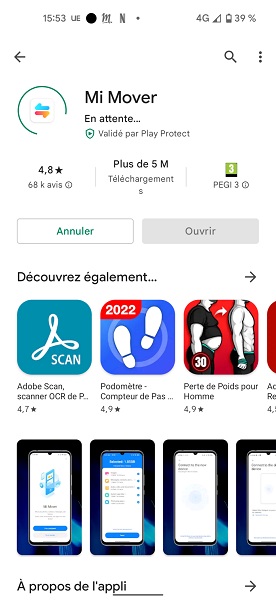
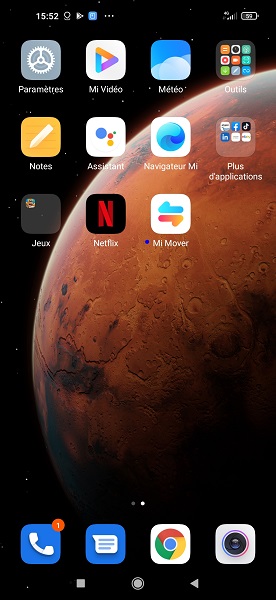
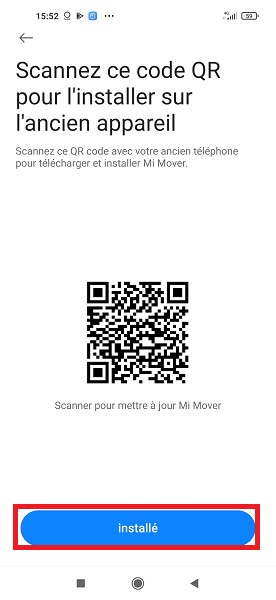
Sur les Xiaomi récents, Mi Mover est préinstallé dans le dossier Outils. Sur l’ancien téléphone (toute marque Android), il faut le télécharger depuis le Play Store.
Sur votre nouveau Xiaomi
- Cherchez l’appli Mi Mover (ou ShareMe selon la version) dans le menu d’applis ou dans le dossier Outils.
- Si elle n’y est pas, téléchargez-la depuis le Play Store ou le GetApps.
Sur l’ancien Android
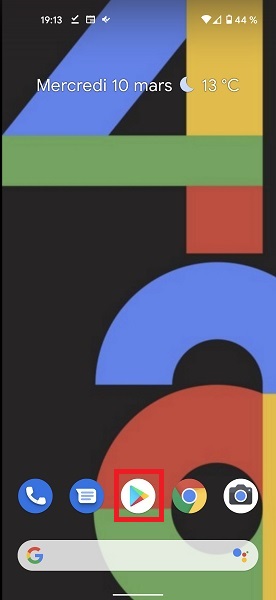
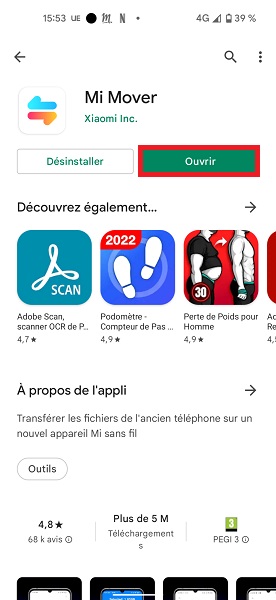
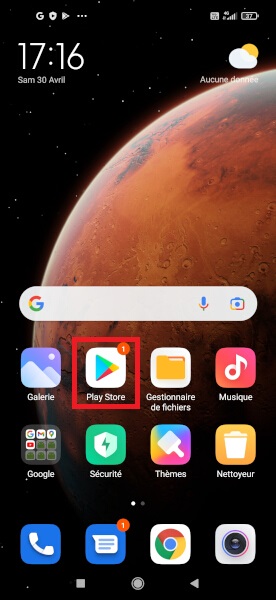
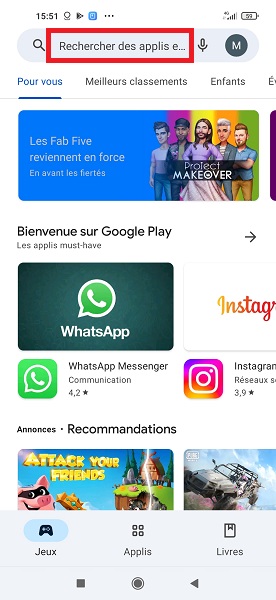
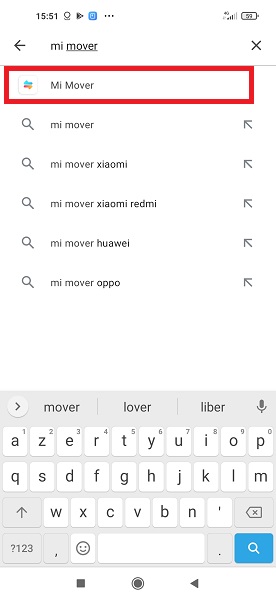
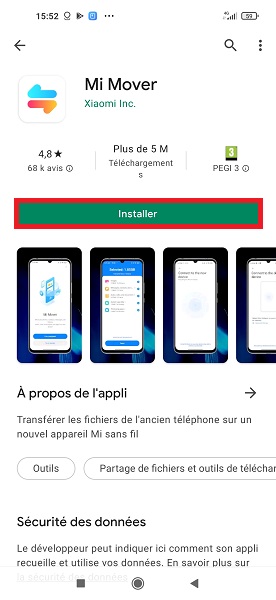
- Ouvrez le Play Store.
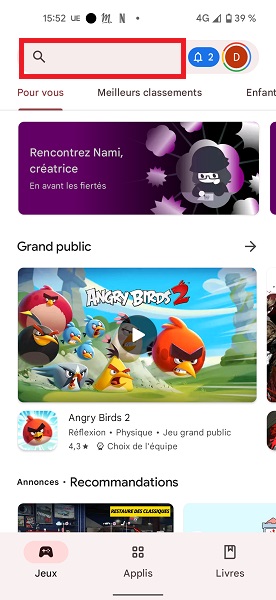
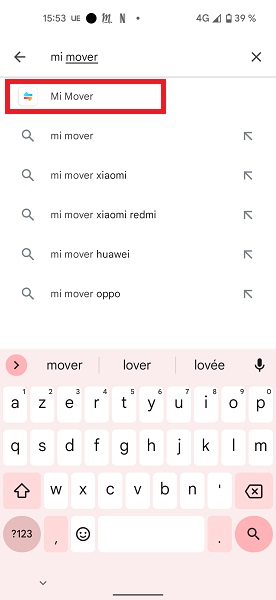
- Cherchez Mi Mover.
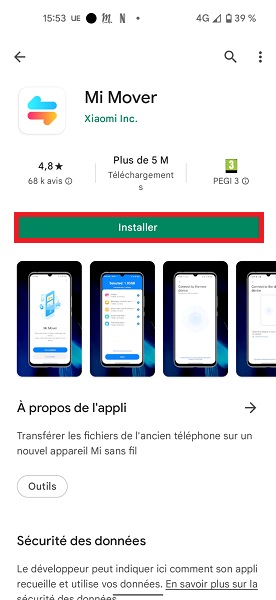
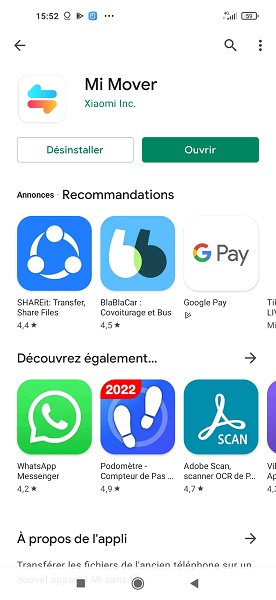
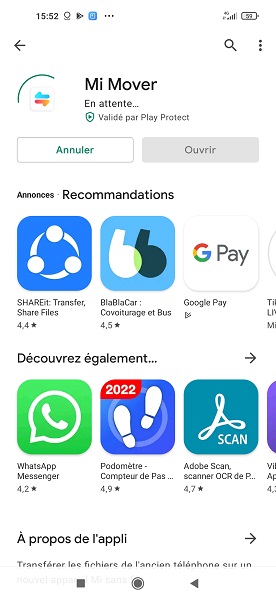
- Touchez Installer.
L’appli pèse moins de 30 Mo et ne demande pas de compte.
2 Connecter les deux smartphones
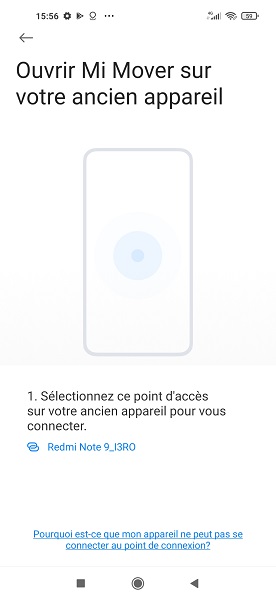
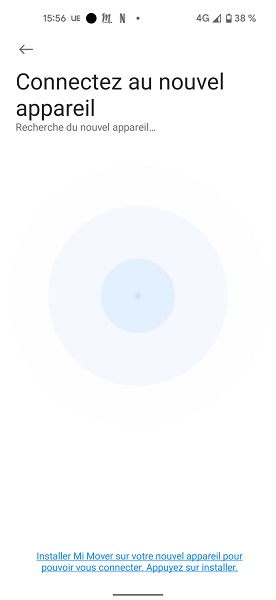
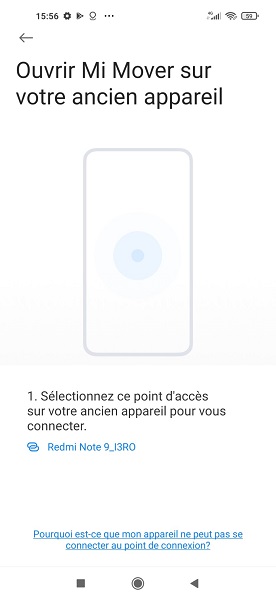
Mi Mover utilise un Wi-Fi direct entre les deux téléphones : pas besoin de réseau internet ni de câble.
Sur le nouveau Xiaomi (destinataire)
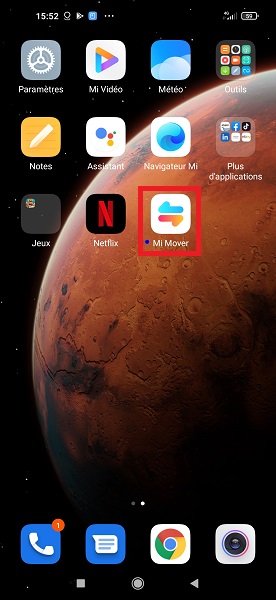
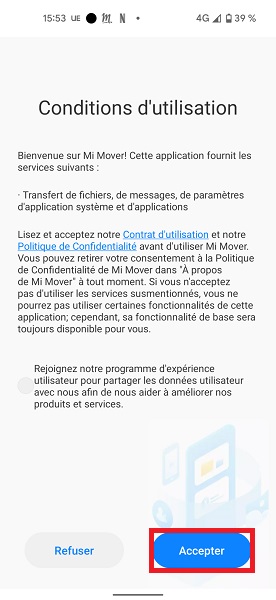
- Ouvrez Mi Mover.
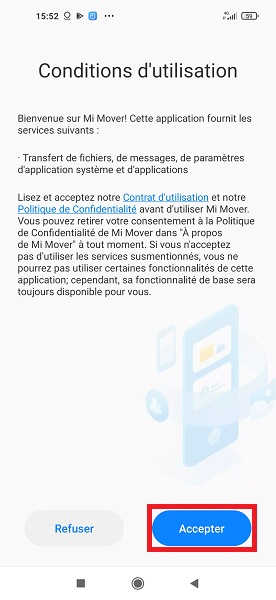
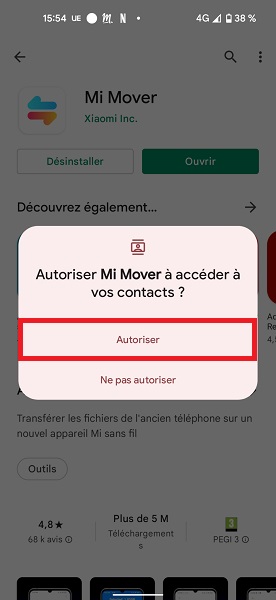
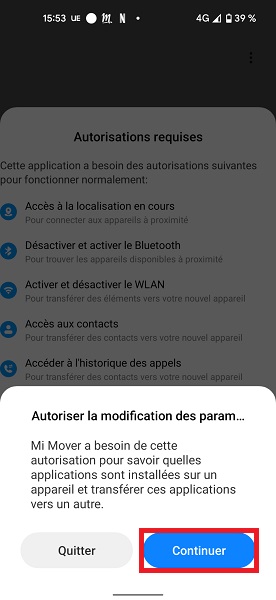
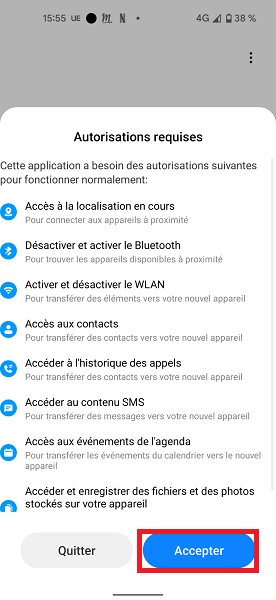
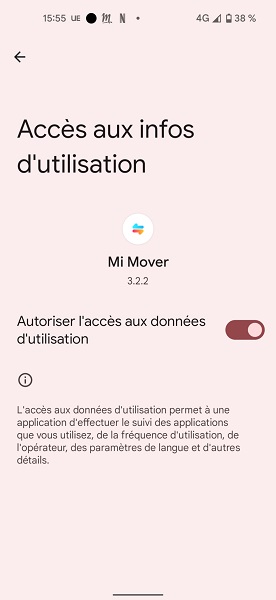
- Acceptez les conditions et autorisations (localisation, stockage).
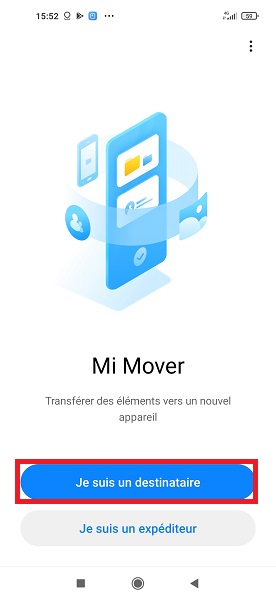
- Touchez Je suis le destinataire.
- Le téléphone affiche un QR code.
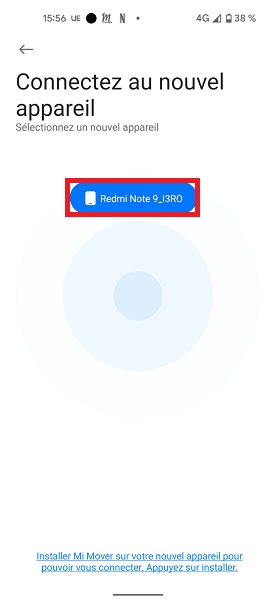
Sur l’ancien Android (expéditeur)
- Ouvrez Mi Mover.
- Acceptez les autorisations.
- Touchez Je suis l’expéditeur.
- Touchez Scanner le QR code et visez l’écran du Xiaomi.
La connexion s’établit en quelques secondes.
3 Choisir les données à transférer
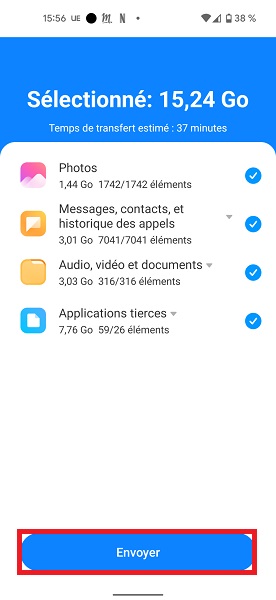
Une fois connectés, Mi Mover affiche la liste des catégories transférables. Vous pouvez tout cocher, ou faire le tri selon vos besoins.
Catégories disponibles
- Contacts : carnet d’adresses complet (numéros, mails, photos).
- SMS et journal d’appels : historique des messages et des appels.
- Photos et vidéos : tout le contenu de la galerie.
- Applications : listées une par une, vous pouvez décocher celles que vous ne voulez pas.
- Agenda et notes.
- Fichiers : musique, documents, téléchargements.
Touchez Envoyer en bas. Plus vous cochez, plus le transfert est long. Comptez environ 1 minute par Go de données.
4 Suivre et finaliser le transfert
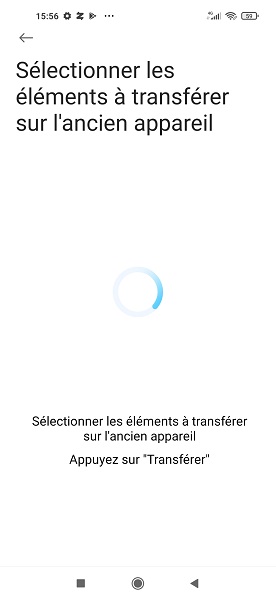
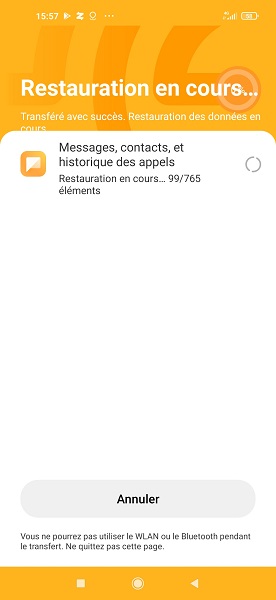
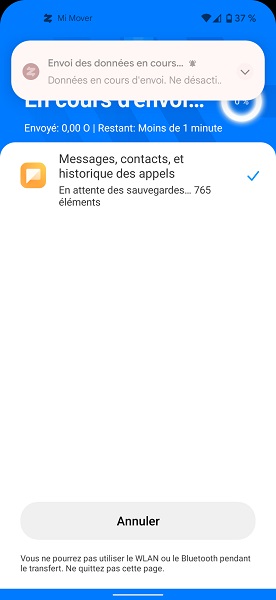
Pendant le transfert, gardez les deux téléphones proches (moins de 2 mètres) et l’écran allumé pour éviter une coupure de connexion.
À surveiller
- Une barre de progression indique le pourcentage et le débit.
- Ne fermez pas Mi Mover, ne mettez pas le téléphone en veille manuellement.
- Si une appli refuse de se transférer (cas des applis bancaires/sécurisées), un message le signale — vous devrez la réinstaller manuellement.
Une fois terminé
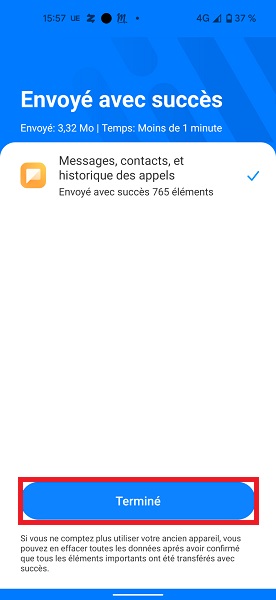
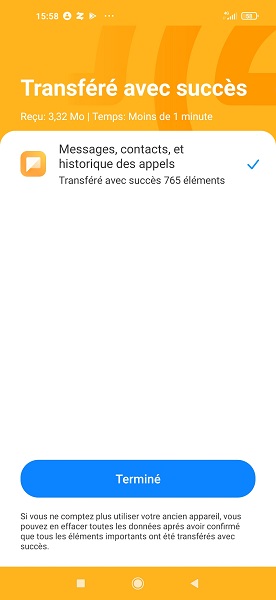
- Touchez Terminé.
- Vérifiez sur le Xiaomi que vos contacts, photos et applis sont bien arrivés.
- Vous pouvez désinstaller Mi Mover ou le garder pour un futur changement.
.jpg)
5 Que faire si le transfert ne démarre pas ou est très lent
Quelques cas de blocage classiques et leurs solutions.
Connexion impossible
- Vérifiez que le Wi-Fi est activé sur les deux téléphones (Mi Mover utilise un Wi-Fi direct).
- Désactivez les VPN et le partage de connexion si actifs.
- Coupez le Bluetooth qui peut interférer.
- Sur l’ancien Android, vérifiez que la localisation est activée (requise pour scanner les réseaux).
Transfert très lent
- Rapprochez les deux téléphones (idéalement à 30 cm).
- Évitez les zones avec beaucoup de Wi-Fi (box voisines, lieux publics).
- Pour les très gros volumes (50+ Go de photos), prévoyez un transfert en deux fois : médias d’abord, applis ensuite.
Questions fréquentes
Mi Mover est-il gratuit ?
Mi Mover transfère-t-il les SMS et applications ?
Combien de temps prend un transfert Mi Mover ?
Mi Mover fonctionne-t-il pour transférer un iPhone vers un Xiaomi ?
Produits recommandés
Sélection Amazon Produits notés et avis vérifiés
Annonce Liens d'affiliation · en tant que Partenaire Amazon, nous percevons une commission sur les achats éligibles.

Montre connectée Android
Pour une expérience Android "pure", la montre officielle est l'extension naturelle du smartphone.
399,00 € prix vérifié le 17/07/2026
Voir le prix sur Amazon
Écouteurs sans Fil avec Suppression Active du Bruit
Les écouteurs haut de gamme de Google. Ils offrent une réduction de bruit active exceptionnelle et une intégration parfaite avec Gemini, l'IA de Google.
249,00 € prix vérifié le 17/07/2026
Voir le prix sur Amazon
Ecouteurs sans Fil à réduction de Bruit
Ecouteurs premium qui combinent une qualité de son exceptionnelle avec la meilleure réduction du bruit.
199,00 € prix vérifié le 17/07/2026
Voir le prix sur AmazonLivraison rapide · Retours sous 30 jours · Paiement sécurisé Amazon
Tutoriels similaires

Capture et enregistrement d’écran sur Xiaomi : toutes les méthodes
Faire une capture d’écran sur Xiaomi, c’est utile pour partager une co...
Voir le guide
Personnaliser l'écran d'accueil et les widgets sur Xiaomi
L'écran d'accueil d'un Xiaomi se plie à peu près à tous les usages : t...
Voir le guide
Mode à une main sur Xiaomi : activer, utiliser, personnaliser
Les Xiaomi récents (Redmi Note, Xiaomi 13/14, POCO) ont des écrans de...
Voir le guideNous espérons que ce tutoriel sur Mi Mover : transférer toutes vos données vers un nouveau Xiaomi vous a été utile. Une question ? Posez-la sur le forum ou retrouvez nos guides en vidéo sur YouTube.


