Apple
Copier-coller sur iPhone : maîtriser tous les gestes
Le copier-coller sur iPhone est une opération qu'on fait dix fois par jour, parfois sans connaître toutes les astuces qui font gagner un temps fou. Texte, photos, liens, fichiers : iOS propose plusieurs méthodes selon le contexte, du double tap aux gestes à 3 doigts en passant par le presse-papiers universel partagé avec votre Mac.
Dans ce guide, vous allez apprendre à :
- Faire un copier-coller classique (la méthode de base).
- Utiliser les gestes à 3 doigts (la méthode pro).
- Copier-coller des photos, liens et fichiers.
- Activer le presse-papiers universel entre iPhone et Mac.
- Voir et gérer le contenu du presse-papiers.
Toutes les techniques tiennent en moins d'une minute à apprendre.

1 Le copier-coller classique : sélectionner et copier
La méthode universelle qui marche dans toutes les apps iOS. À maîtriser en priorité.
Sélectionner du texte
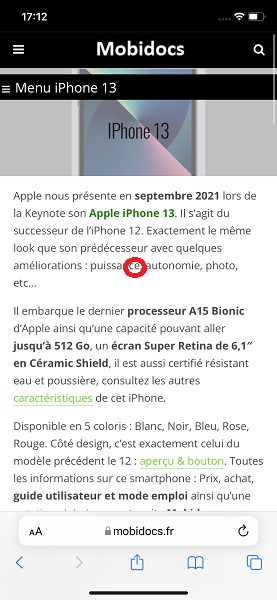
- Faites un appui long sur le mot à copier (ou double-tap rapide pour sélectionner un mot, triple-tap pour une phrase, quadruple-tap pour un paragraphe).
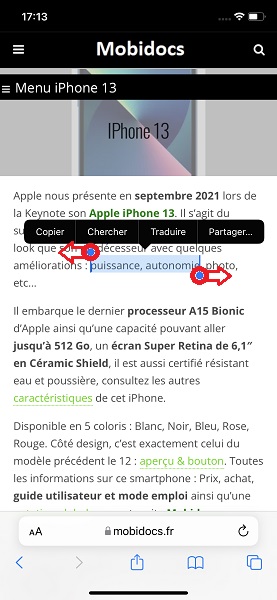
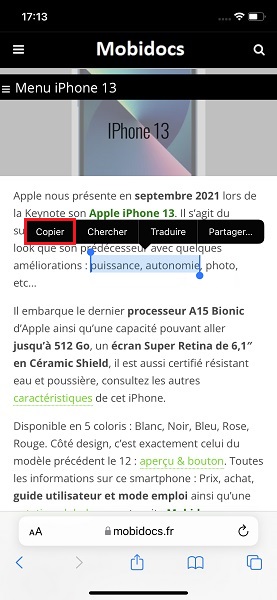
- Une bulle apparaît au-dessus avec : Copier, Tout sélectionner, Rechercher.
- Ajustez la sélection en faisant glisser les poignées bleues (les ronds aux extrémités).
Copier ou couper
- Tapez sur Copier dans la bulle pour garder le texte d'origine.
- Tapez sur Couper pour le supprimer en même temps (uniquement dans les zones modifiables).
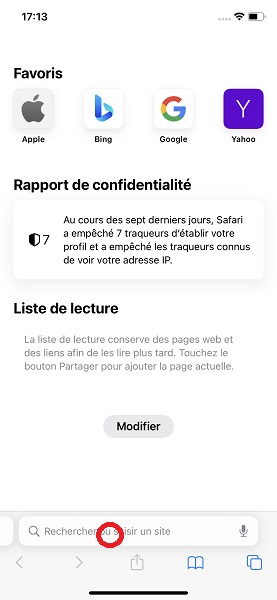
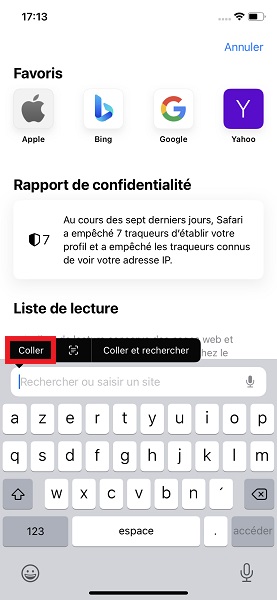
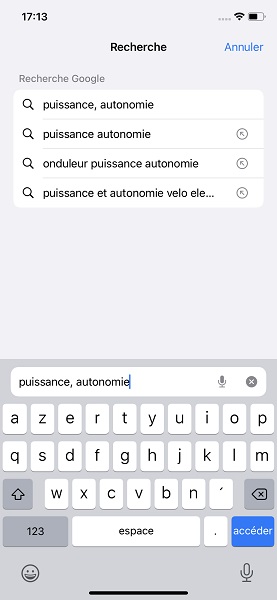
Coller
- Allez dans la zone où coller.
- Faites un appui long.
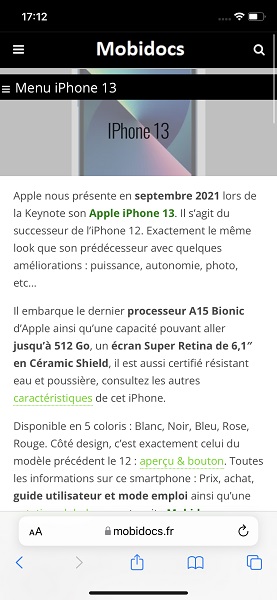
- Tapez sur Coller.
2 Les gestes à 3 doigts (depuis iOS 13)
Beaucoup plus rapide une fois maîtrisé. Disponible sur tous les iPhone sous iOS 13 et supérieur.
Les 4 gestes à connaître
- Copier : pincez avec 3 doigts (les rapprocher comme pour saisir un objet).
- Couper : pincez 2 fois rapidement avec 3 doigts.
- Coller : écartez 3 doigts (l'inverse du pincement).
- Annuler : balayez vers la gauche avec 3 doigts.
- Rétablir : balayez vers la droite avec 3 doigts.
Une bannière confirme l'action en haut de l'écran. Au début, ça paraît étrange, mais après 2-3 utilisations, c'est le geste le plus naturel.
3 Copier-coller des photos, liens et fichiers
Le copier-coller ne se limite pas au texte. iOS gère tous les types de contenu de la même façon.
Photo depuis l'app Photos
- Ouvrez la photo en plein écran.
- Tapez sur Partager > Copier la photo.
- Collez-la où vous voulez (Messages, Mail, Notes, Pages, etc.).
Lien depuis Safari
- Faites un appui long sur l'URL dans la barre d'adresse.
- Tapez sur Copier.
- Collez le lien complet ailleurs.
Fichier depuis l'app Fichiers
- Appui long sur le fichier.
- Tapez sur Copier.
- Naviguez vers le dossier de destination > Appui long > Coller.
4 Presse-papiers universel : iPhone <-> Mac
Vous avez un Mac ? iOS et macOS partagent automatiquement leur presse-papiers via Continuité. Copier sur iPhone, coller sur Mac (ou inversement) sans aucun envoi manuel.
Conditions
- Connecté au même iCloud sur les deux appareils.
- Bluetooth et Wi-Fi activés sur les deux.
- Handoff activé : Réglages > Général > AirPlay et Handoff > Handoff (sur iPhone) et Préférences Système > Général > Autoriser Handoff (sur Mac).
Utilisation
- Copiez un texte, une photo ou un lien sur iPhone.
- Sur Mac, faites Cmd+V dans n'importe quelle app dans les 2 minutes qui suivent.
- Le contenu apparaît instantanément.
Marche aussi entre iPhone, iPad et Mac dans tous les sens.
5 Voir et gérer le presse-papiers
Contrairement à Android, iOS ne propose pas nativement d'historique du presse-papiers. Le système ne garde qu'une seule entrée à la fois. Pour aller plus loin, il faut une appli.
Apps de presse-papiers
- Paste (gratuit avec achats in-app) : historique illimité, synchronisation iCloud.
- Copied (gratuit) : avec extensions clavier et widgets.
- Yoink (payant) : pour gérer les fichiers et photos en transit.
Astuce sans appli
Utilisez l'app Notes comme presse-papiers étendu : créez une note "presse-papiers", collez-y vos textes au fur et à mesure, et copiez-les depuis cette note quand vous en avez besoin. Synchronisé automatiquement sur tous vos appareils Apple.
Questions fréquentes
Combien de temps reste un texte dans le presse-papiers iPhone ?
Pourquoi mon copier-coller ne marche pas avec mon Mac ?
Les apps peuvent-elles lire mon presse-papiers à mon insu ?
Puis-je copier plusieurs choses à la fois ?
Produits recommandés
Sélection Amazon Produits notés et avis vérifiés
Annonce Liens d'affiliation · en tant que Partenaire Amazon, nous percevons une commission sur les achats éligibles.

Montre connectée Android
Pour une expérience Android "pure", la montre officielle est l'extension naturelle du smartphone.
399,00 € prix vérifié le 17/07/2026
Voir le prix sur Amazon
Écouteurs sans Fil avec Suppression Active du Bruit
Les écouteurs haut de gamme de Google. Ils offrent une réduction de bruit active exceptionnelle et une intégration parfaite avec Gemini, l'IA de Google.
249,00 € prix vérifié le 17/07/2026
Voir le prix sur Amazon
Ecouteurs sans Fil à réduction de Bruit
Ecouteurs premium qui combinent une qualité de son exceptionnelle avec la meilleure réduction du bruit.
199,00 € prix vérifié le 17/07/2026
Voir le prix sur AmazonLivraison rapide · Retours sous 30 jours · Paiement sécurisé Amazon
Tutoriels similaires

Bonne pratique avant de vendre un iPhone
Vous souhaitez vendre votre iPhone? Comment bien préparer son iPhone p...
Voir le guide
Applications récentes sur iPhone : afficher, naviguer, fermer
Sur votre iPhone, les applications ouvertes ne se ferment jamais vraim...
Voir le guide
Convertir les photos HEIC en JPG sur iPhone : 5 méthodes
Depuis iOS 11, votre iPhone enregistre les photos au format HEIC (High...
Voir le guideNous espérons que ce tutoriel sur Copier-coller sur iPhone : maîtriser tous les gestes vous a été utile. Une question ? Posez-la sur le forum ou retrouvez nos guides en vidéo sur YouTube.


