Apple
Sauvegarder & restaurer son iPhone : iCloud / iTunes
Les données de votre smartphone sont précieuses. N’hésitez pas à effectuer régulièrement une sauvegarde de votre iPhone avec l’application iCloud ou le logiciel iTunes.
Sauvegarder et restaurer votre iPhone devient très facile avec les logiciels iCloud et iTunes d’Apple.
Conserver vos photos, vidéos, SMS, contacts, paramètres, etc…
Vous souhaitez récupérer vos données, restaurer votre iPhone ? Comment faire une restauration sous iOS avec iCloud ou iTunes ?

2 Comment restaurer son iPhone avec iCloud ?
Restaurer depuis les étapes d’assistant de configuration.
Maintenant que vos informations ont été sauvegardé dans l’iCloud. Comment restaurer votre iPhone ?
Pour restaurer votre iPhone, une fois que vous êtes sur les étapes d’activation, il faut :
- Tout d’abord, choisissez votre langue et passez les étapes d’assistant de configuration?
- Connectez vous à votre réseau Wi-fi.
- Quand vous arrivez sur l’étape Apps et données, sélectionnez restaurer à partir d’iCloud.
- Indiquez votre compte Apple, puis sélectionnez suivant.
- Acceptez les conditions générales.
- Sélectionnez la sauvegarde que vous souhaitez restaurer.
- Vous aurez ensuite un message de confirmation pour la restauration des applications et du contenu.
- Sélectionnez OK.
Restaurer une fois l’iPhone configuré.
Votre iPhone a déjà passé l’assistant de démarrage, connectez simplement votre compte Apple sur votre iPhone.
- Sélectionnez l’icône réglages, puis le menu Se connecter à l’iPhone.
- Ensuite, indiquez votre Id Apple : adresse e-mail du compte Apple.
- Indiquez le mot de passe du compte Apple, puis suivant.
- Si vous disposez de l’identification à 2 facteurs, remplissez le code reçu par SMS.
- La connexion au Cloud est en cours et peut prendre plusieurs minutes.
- Votre iPhone a été restauré.
.png)


3 Téléchargez et installez le logiciel iTunes :
- Rendez vous sur le site : https://www.apple.com/fr/itunes/
- Une le téléchargement et l’installation effectué, Ouvrez le logiciel iTunes

Comment sauvegarder son iPhone avec iTunes ?
- Branchez votre i Phone à l’ordinateur avec le câble USB, puis cliquez sur le logo iPhone en haut à gauche.
- Cochez cet ordinateur.
- Sélectionnez sauvegarder maintenant.
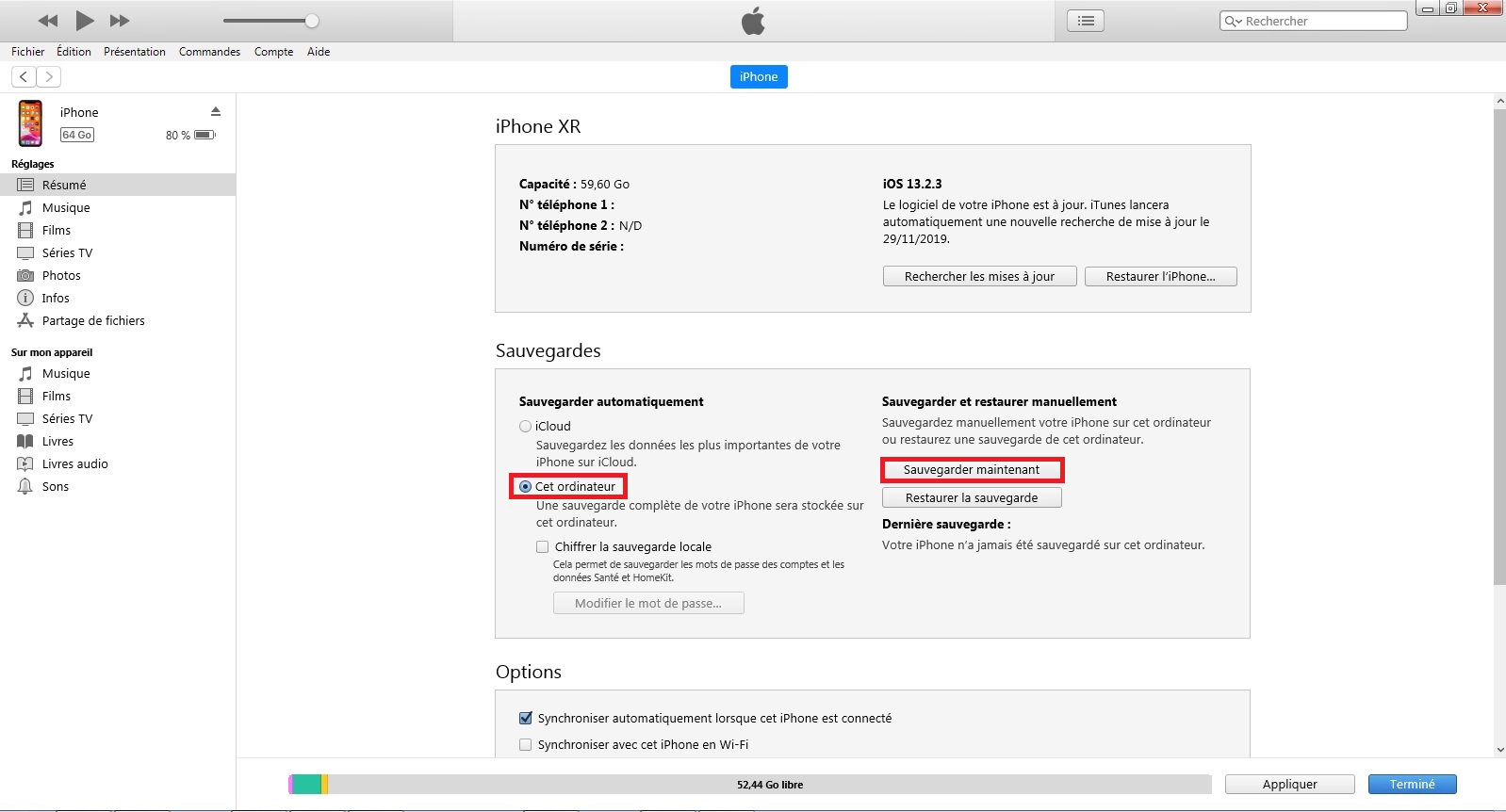
- L’iPhone se sauvegarde sur votre ordinateur.
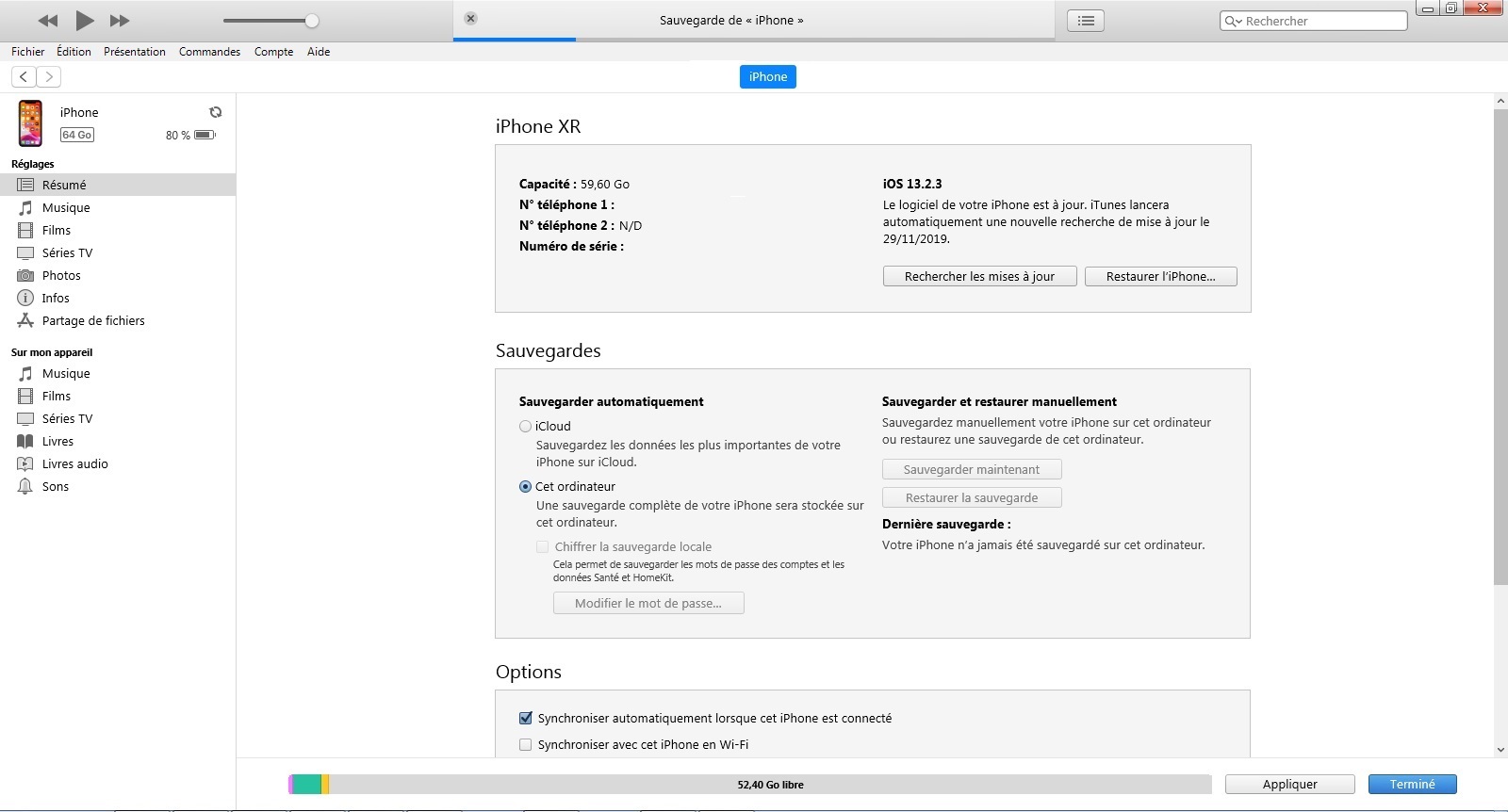
- Vérifiez que la dernière sauvegarde soit bien à la bonne date.
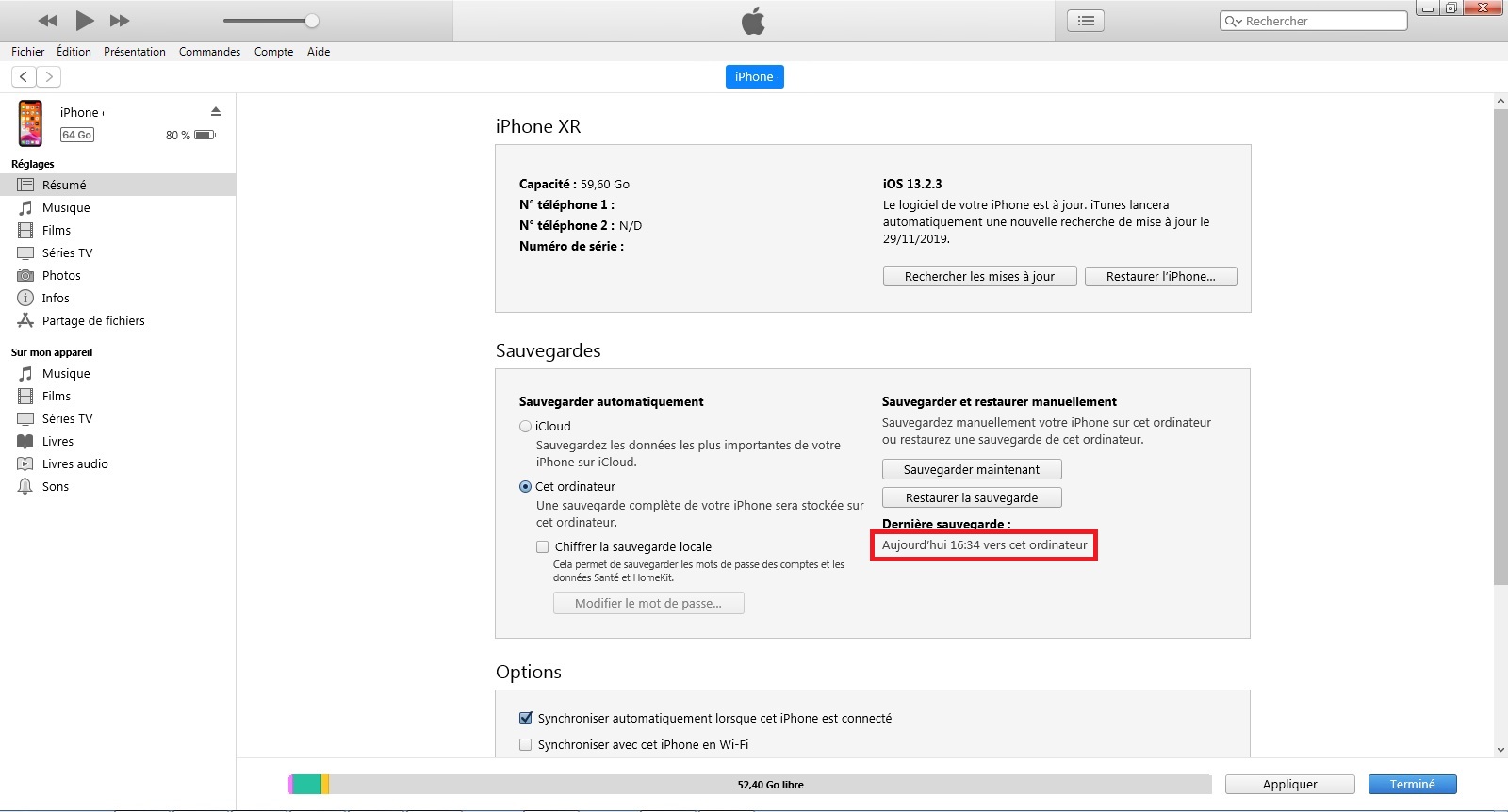
- Les données de votre iPhone sont sauvegardées.
Comment restaurer la sauvegarde de son iPhone ?
Tout d’abord, branchez votre iPhone et lancez iTunes.
- Cliquez sur Restaurer l’iPhone.
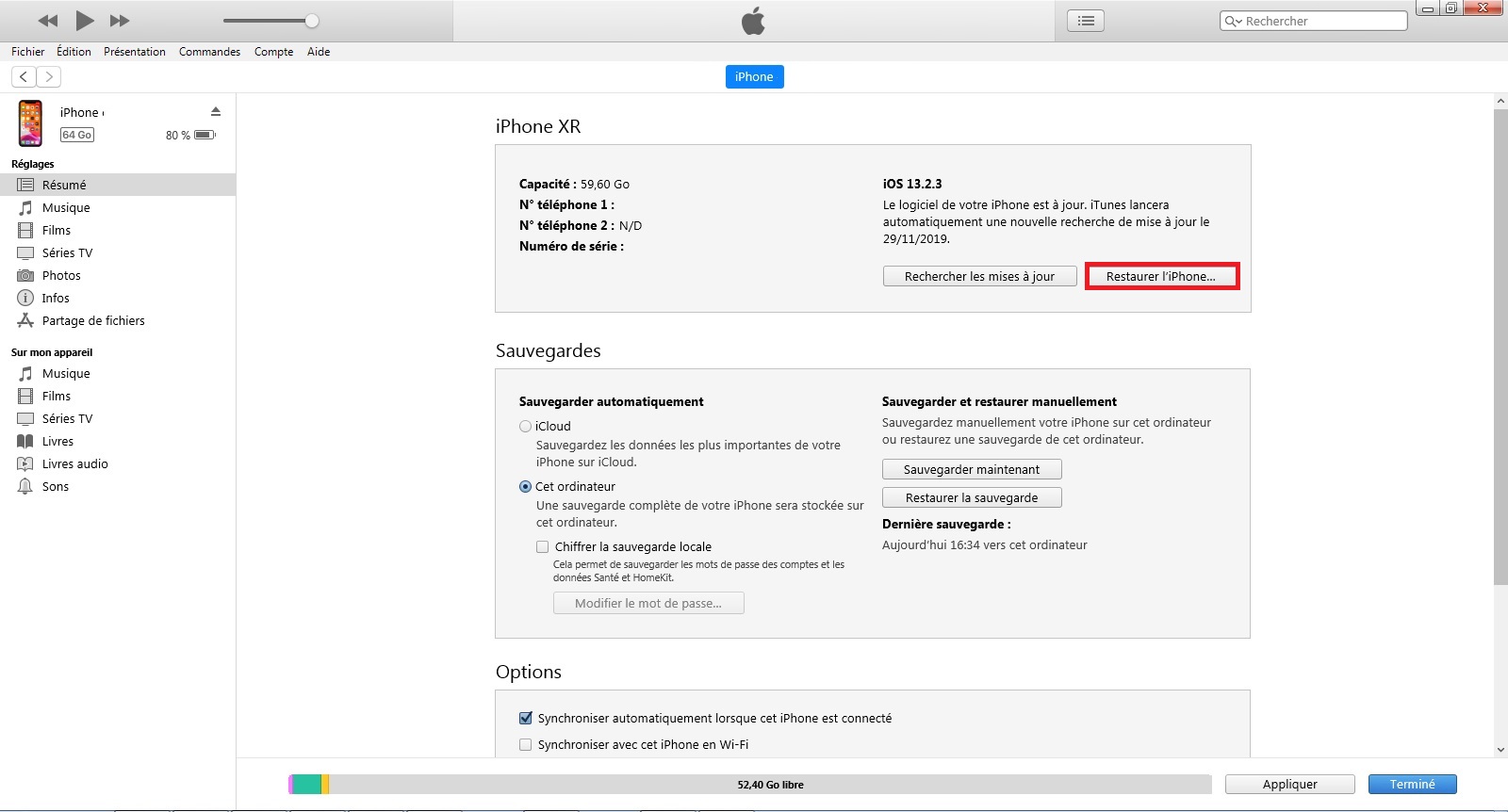
- Une sauvegarde est proposé, si vous l’avez déjà effectué, sélectionnez ne pas sauvegarder.
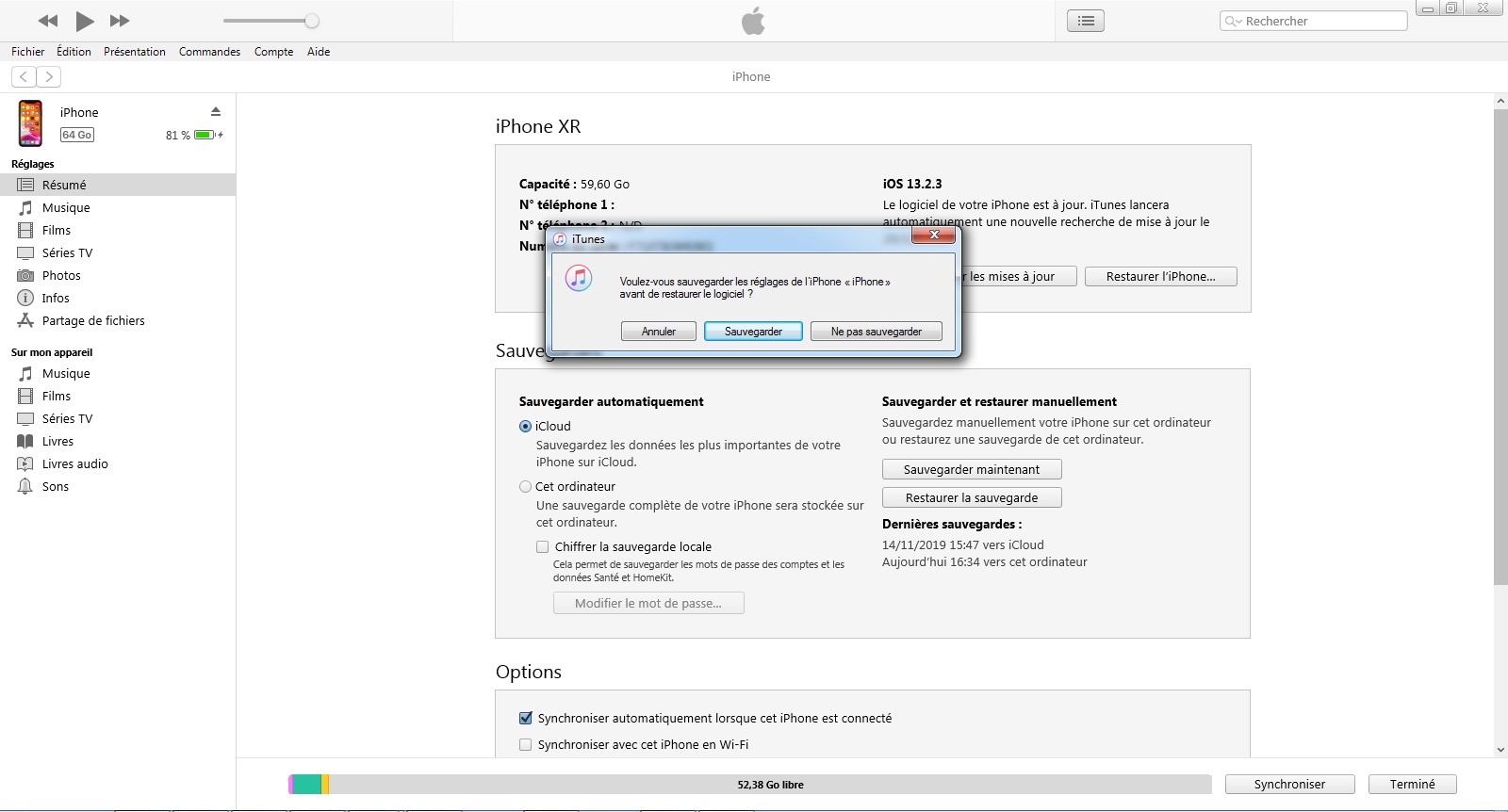
- Appuyez sur restaurer.
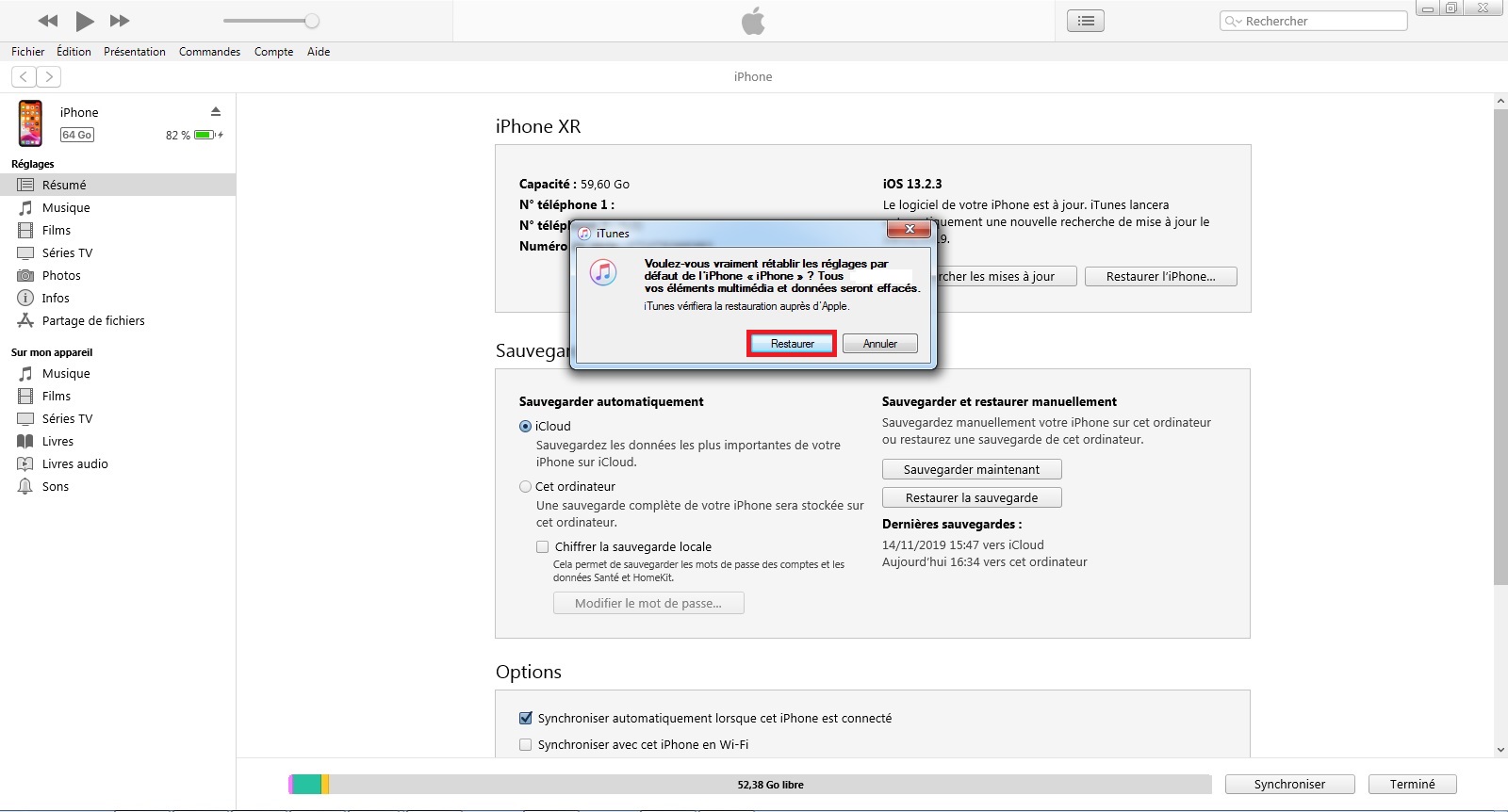
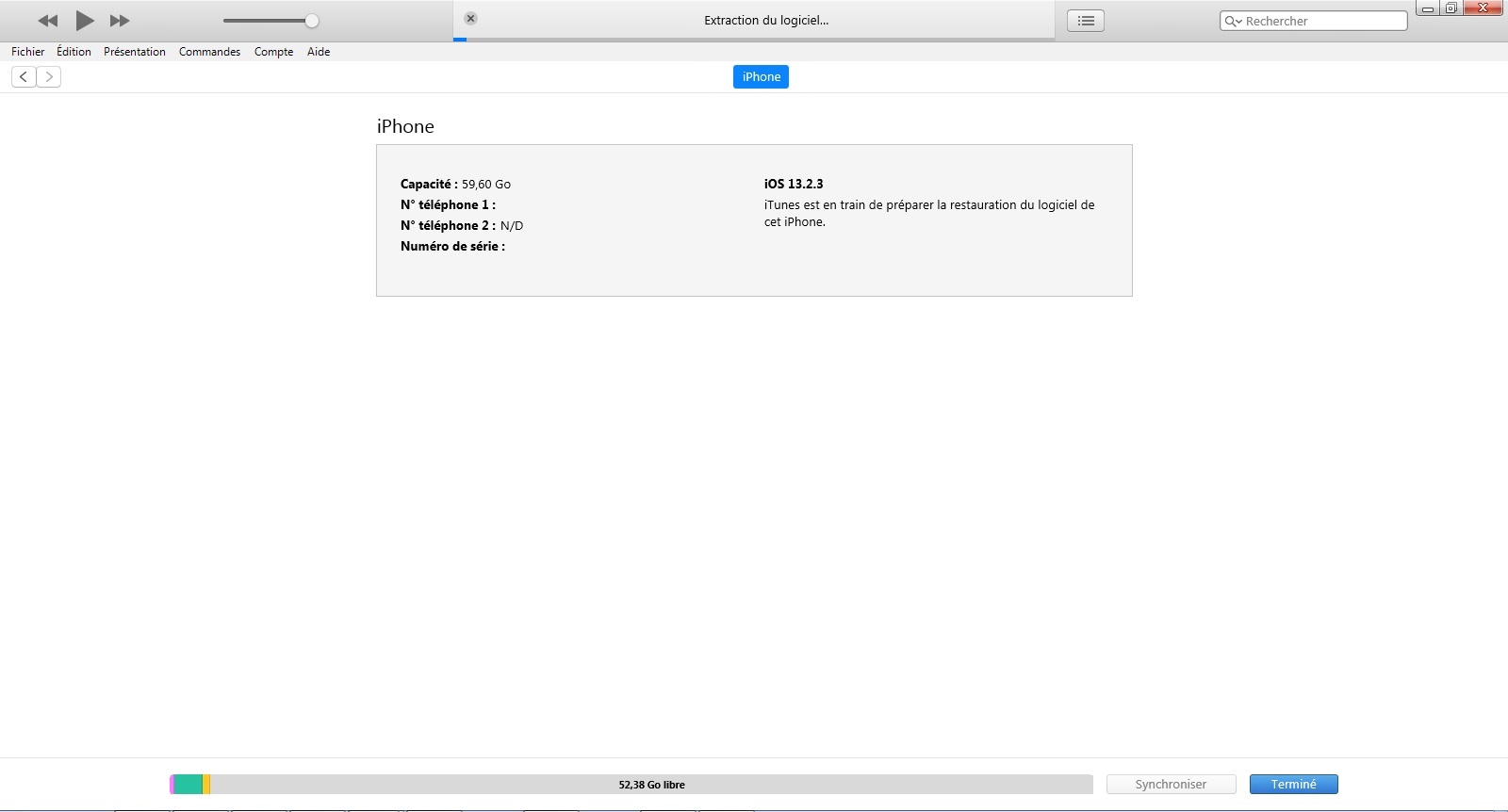
- Patientez pendant la réinitialisation.
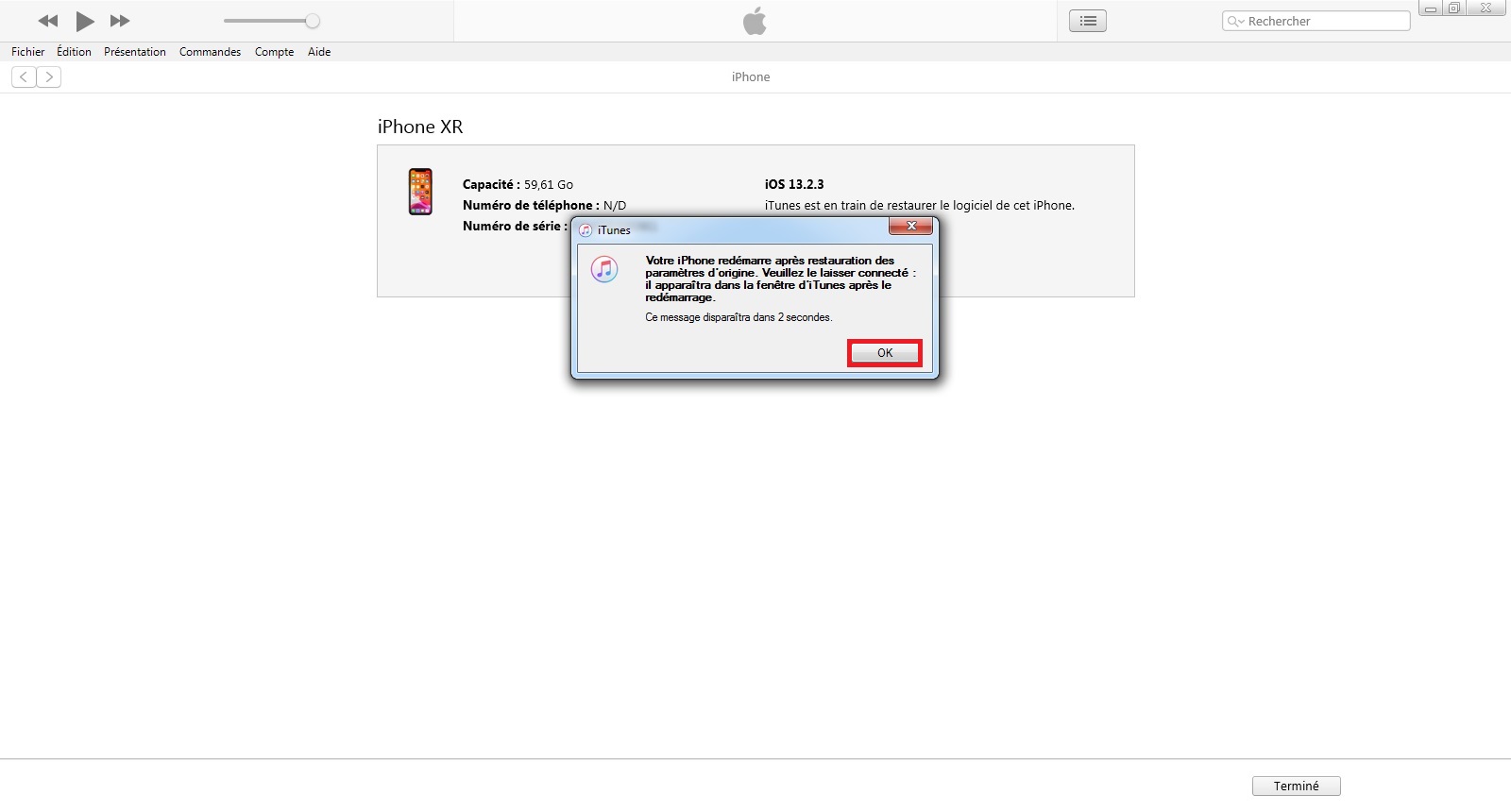
- Appuyez sur OK.
- A la fin de cette étape, le mobile redémarrera et la pomme s’affichera avec une barre de chargement.
- Une demande de déverrouillage du code pin est demandé.
- Sélectionnez la sauvegarde puis continuer.
- L’iPhone redémarre et les applications se réinstallent.
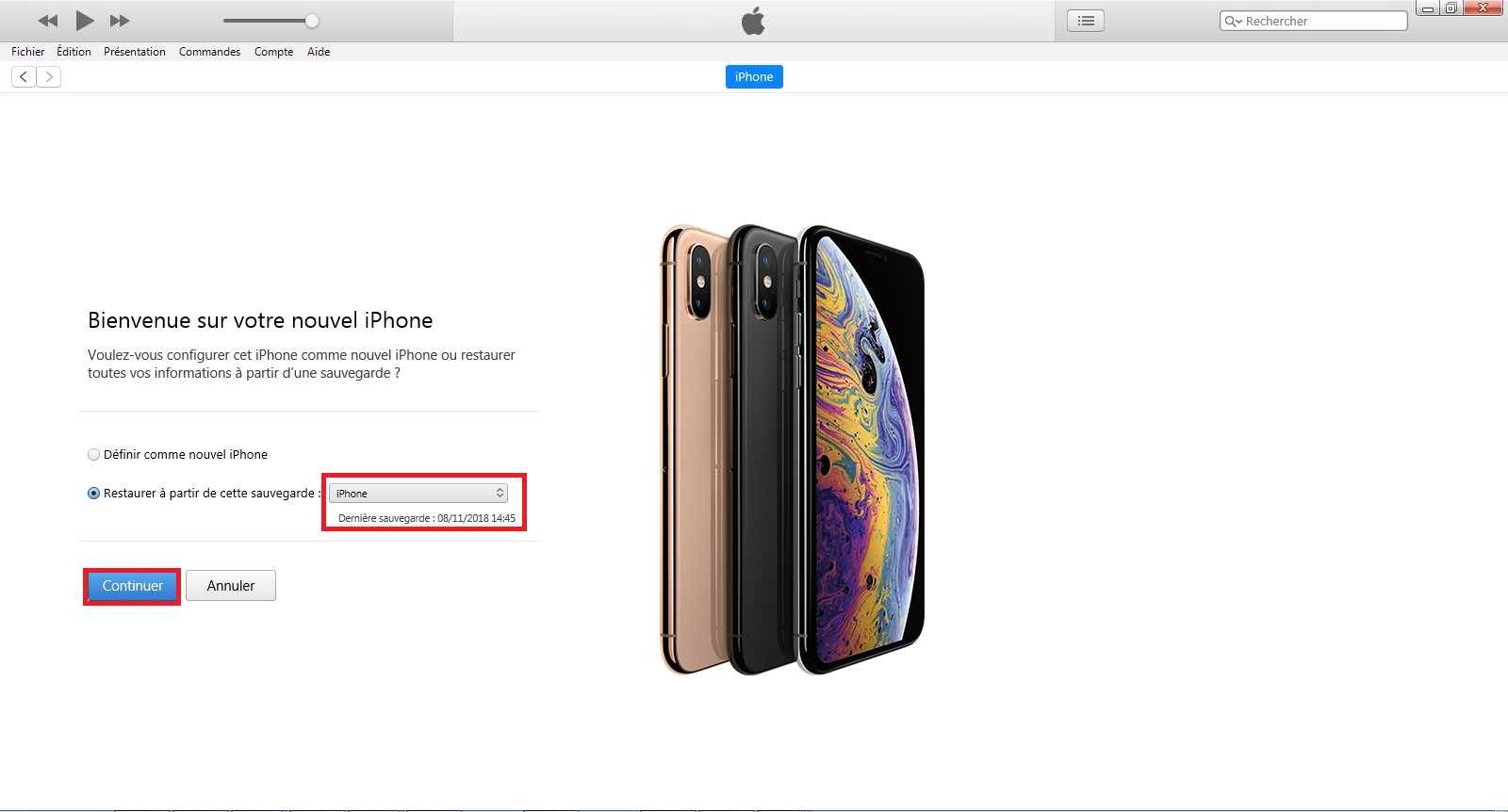
4 Mettre à jour son iPhone depuis iTunes ?
Tout d’abord téléchargez et installez le logiciel iTunes :
- Branchez votre iPhone.
- Une fois le logiciel lancé, sélectionnez mettre à jour.
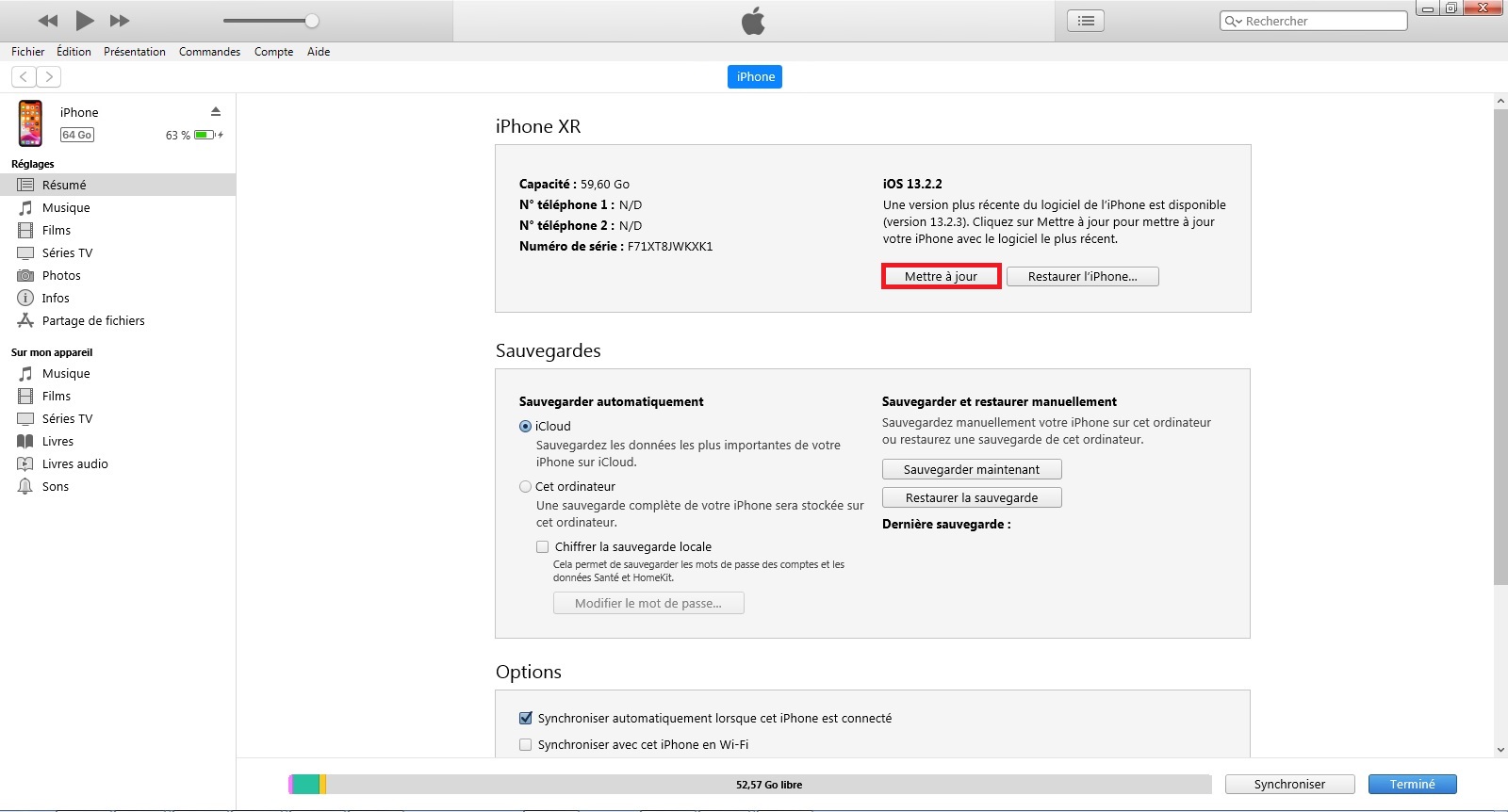
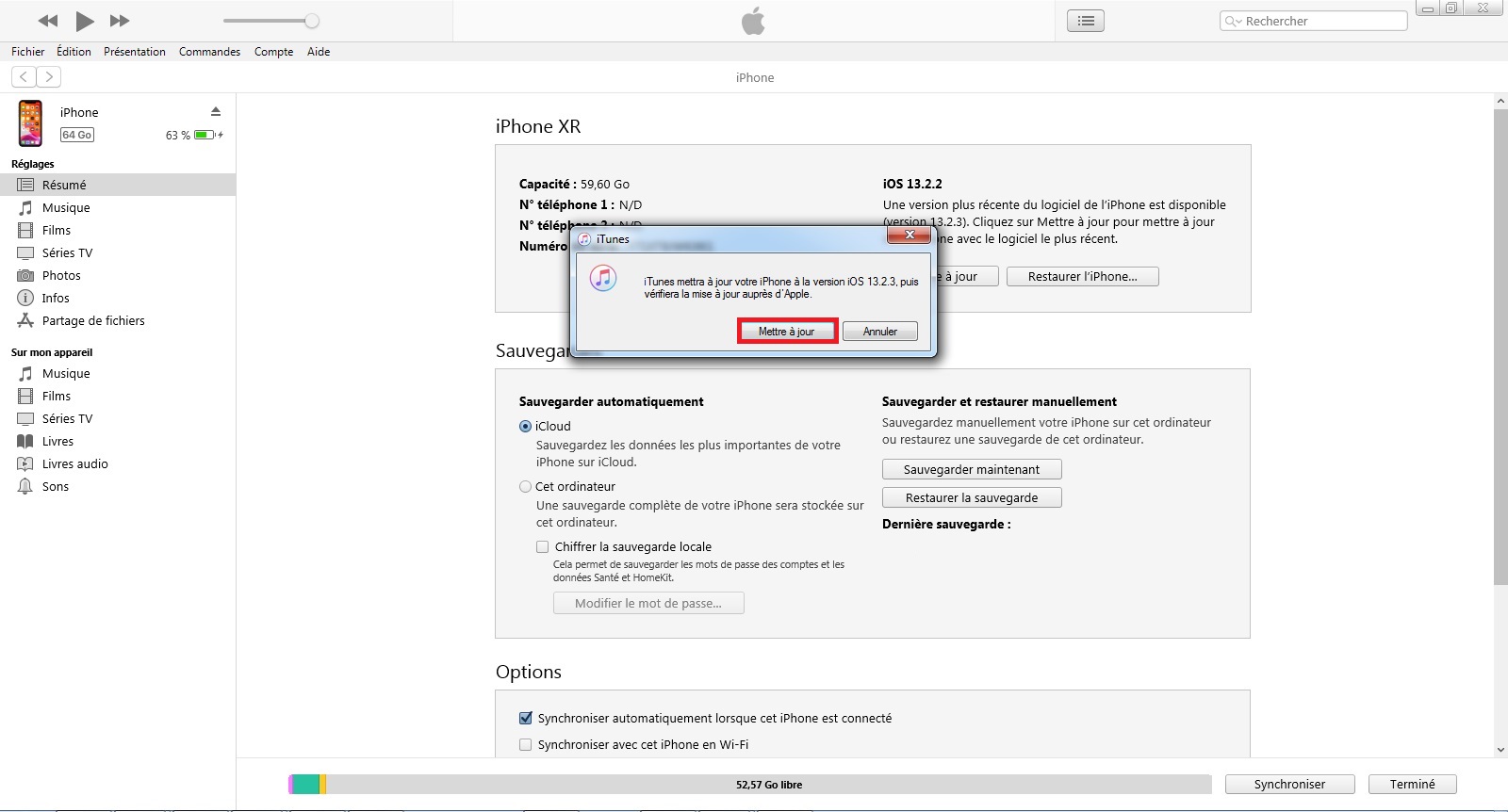
- Confirmer la mise à jour.
- Des détails sur la mise à jour : sélectionnez suivant.
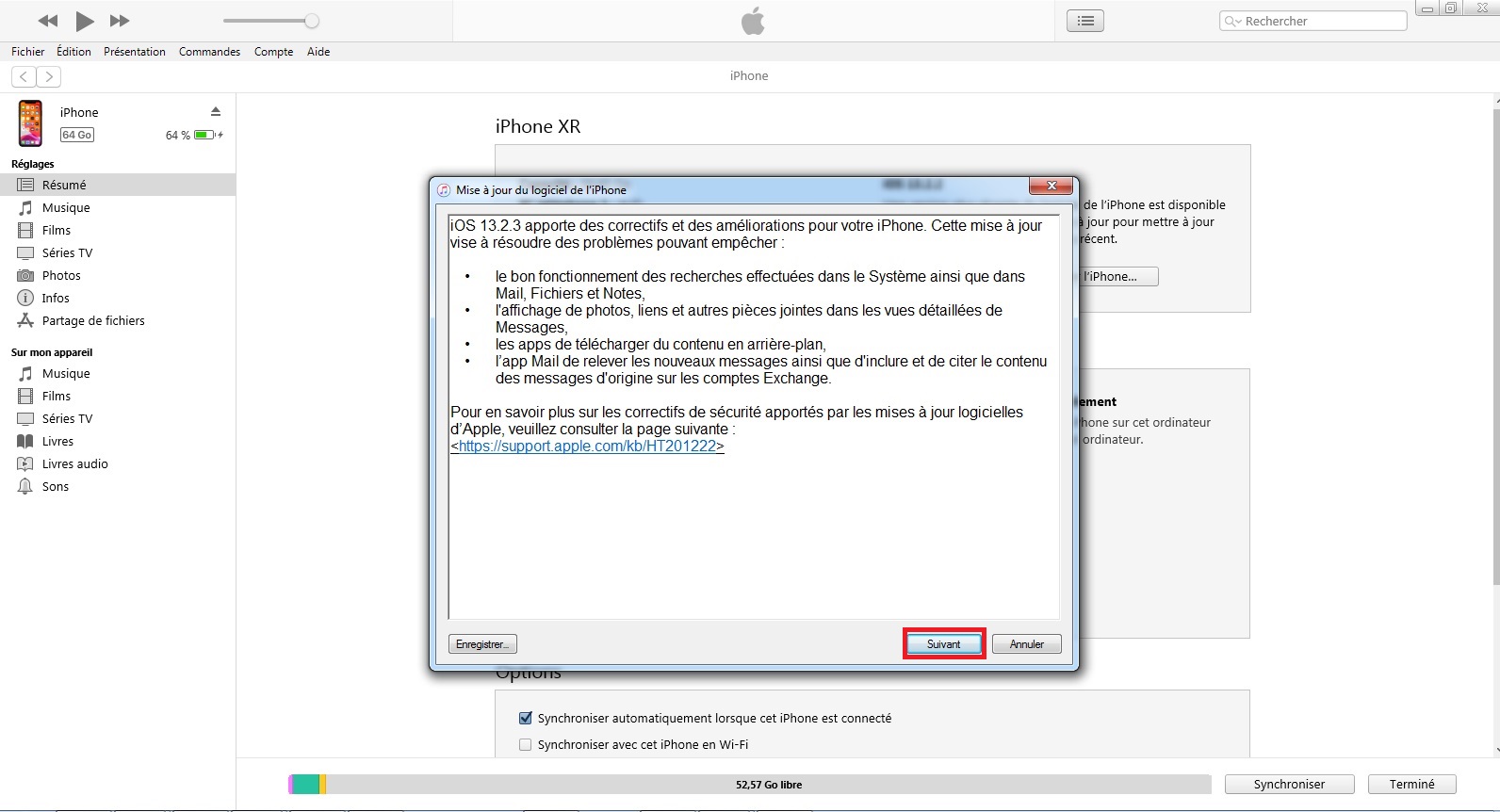
- Ensuite, acceptez les conditions d’utilisation.
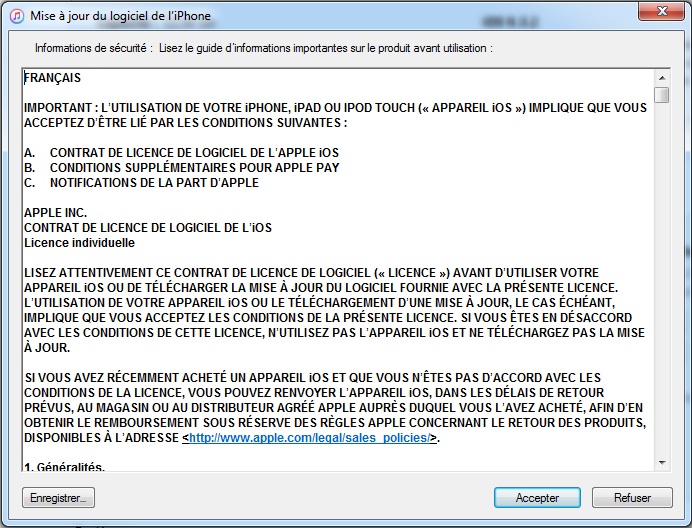
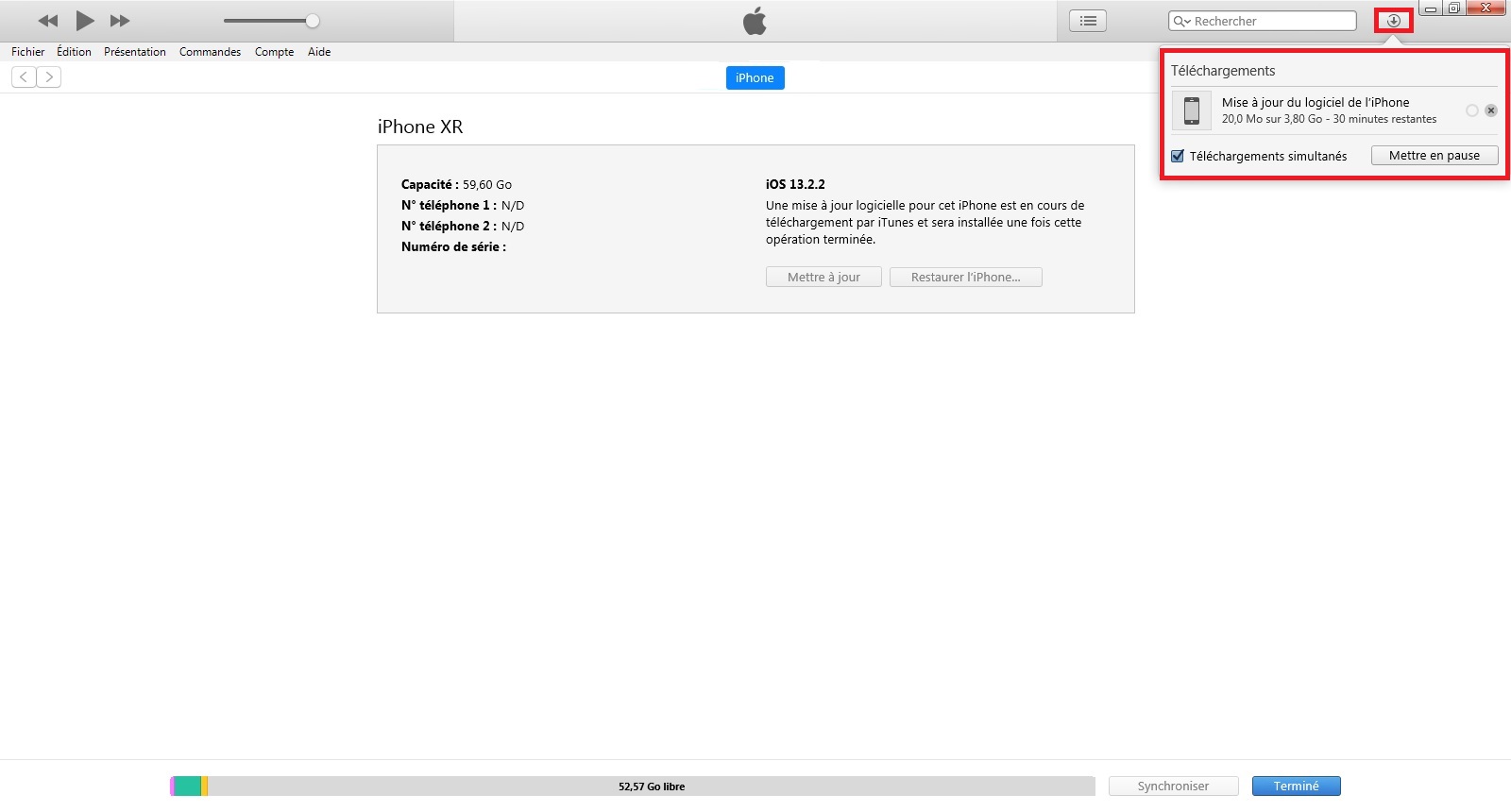
- La mise à jour se télécharge sur votre PC.
- Vous pouvez suivre son avancement avec la flèche en haut à droite.
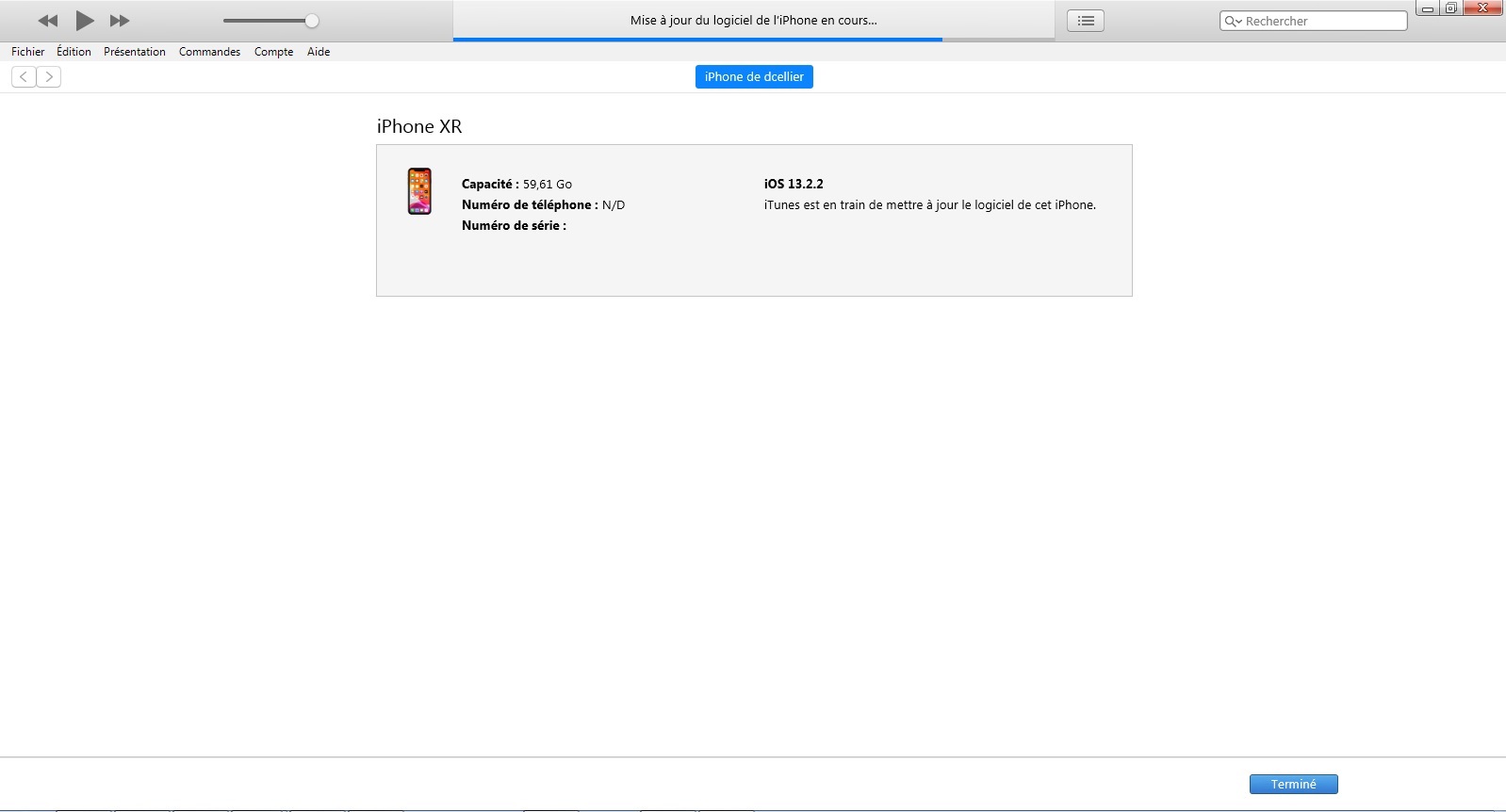
- Laissez la mise à jour s’effectue, cela peut prendre plusieurs minutes.
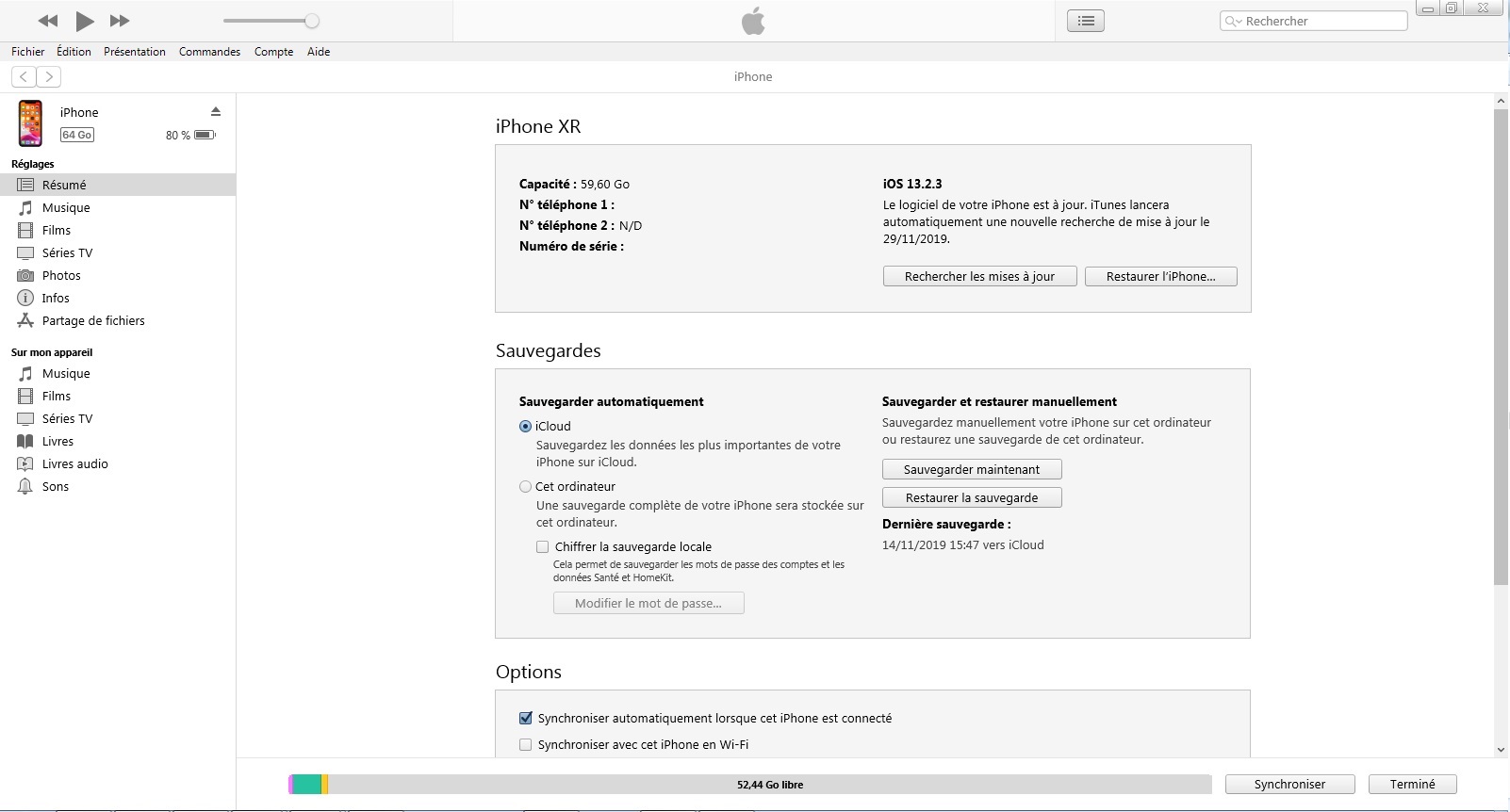
- Enfin, une fois l’installation terminé, votre iPhone va redémarrer et sera à jour.
Questions fréquentes
Quelle est la différence entre une sauvegarde iCloud et iTunes ?
Combien d’espace iCloud faut-il pour sauvegarder un iPhone ?
iTunes existe-t-il toujours en 2026 ?
Comment restaurer un iPhone depuis une sauvegarde iCloud ?
Produits recommandés
Sélection Amazon Produits notés et avis vérifiés
Annonce Liens d'affiliation · en tant que Partenaire Amazon, nous percevons une commission sur les achats éligibles.

Montre connectée Android
Pour une expérience Android "pure", la montre officielle est l'extension naturelle du smartphone.
399,00 € prix vérifié le 17/07/2026
Voir le prix sur Amazon
Écouteurs sans Fil avec Suppression Active du Bruit
Les écouteurs haut de gamme de Google. Ils offrent une réduction de bruit active exceptionnelle et une intégration parfaite avec Gemini, l'IA de Google.
249,00 € prix vérifié le 17/07/2026
Voir le prix sur Amazon
Ecouteurs sans Fil à réduction de Bruit
Ecouteurs premium qui combinent une qualité de son exceptionnelle avec la meilleure réduction du bruit.
199,00 € prix vérifié le 17/07/2026
Voir le prix sur AmazonLivraison rapide · Retours sous 30 jours · Paiement sécurisé Amazon
Tutoriels similaires

Bonne pratique avant de vendre un iPhone
Vous souhaitez vendre votre iPhone? Comment bien préparer son iPhone p...
Voir le guide
Applications récentes sur iPhone : afficher, naviguer, fermer
Sur votre iPhone, les applications ouvertes ne se ferment jamais vraim...
Voir le guide
Convertir les photos HEIC en JPG sur iPhone : 5 méthodes
Depuis iOS 11, votre iPhone enregistre les photos au format HEIC (High...
Voir le guideNous espérons que ce tutoriel sur Sauvegarder & restaurer son iPhone : iCloud / iTunes vous a été utile. Une question ? Posez-la sur le forum ou retrouvez nos guides en vidéo sur YouTube.


1 Comment sauvegarder son iPhone avec iCloud ?
Intégrer dans les fonctions de votre iPhone vous avez un système de cloud dans lequel vous pouvez sauvegarder le contenu.
Attention : un compte Apple et une connexion Wi-Fi sont nécessaire pour une sauvegarde sur iCloud.