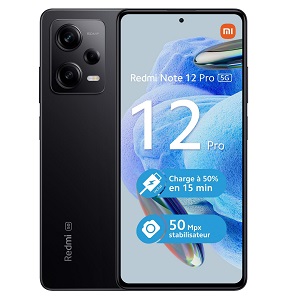
Guide Xiaomi
Importer et copier vos contacts
Gérer vos contacts sur un smartphone Xiaomi sous Android 12 est essentiel pour pouvoir appeler, envoyer des SMS, ou partager vos informations facilement.
Cette fiche explique comment importer, copier et synchroniser vos contacts depuis différents supports.
1 Importer des contacts depuis la carte SIM
- Ouvrez l’application Contacts 📇.
- Appuyez sur Menu (trois lignes ou icône ☰) → Importer/Exporter.
- Sélectionnez Importer depuis la carte SIM.
- Choisissez l’emplacement où enregistrer les contacts :
- Mémoire du téléphone
- Compte Google
- Sélectionnez les contacts à importer ou appuyez sur Tout sélectionner.
- Appuyez sur Importer pour valider.
💡 Les contacts importés sur un compte Google se synchronisent automatiquement sur tous vos appareils connectés.
2 Exporter vos contacts
- Ouvrez Contacts → Menu → Importer/Exporter.
- Sélectionnez Exporter vers la carte SIM ou Exporter vers le stockage (fichier VCF).
- Confirmez la sélection des contacts à exporter.
- Le fichier VCF peut être utilisé pour transférer vos contacts vers un autre téléphone ou pour une sauvegarde locale.
3 Synchroniser avec un compte Google
- Allez dans Paramètres ⚙️ → Comptes → Google.
- Sélectionnez votre compte Google.
- Activez Synchroniser Contacts.
- Tous les contacts ajoutés seront sauvegardés automatiquement et disponibles sur tous vos appareils connectés.
💡 Vous pouvez aussi synchroniser vos contacts avec des comptes Exchange, Outlook ou Yahoo via le menu Comptes.
4 Copier des contacts depuis un autre téléphone
Via Bluetooth :
- Activez Bluetooth sur les deux téléphones.
- Dans Contacts → Importer/Exporter → Recevoir via Bluetooth.
- Sélectionnez le téléphone source et acceptez le transfert.
Via carte SD ou stockage interne :
- Exportez vos contacts depuis l’ancien téléphone vers un fichier VCF.
- Copiez le fichier sur le téléphone Xiaomi.
- Ouvrez Contacts → Importer depuis le stockage → sélectionnez le fichier VCF.
5 Gérer les doublons
- Ouvrez Contacts → Paramètres → Fusionner les contacts.
- L’application détecte automatiquement les doublons.
- Sélectionnez Fusionner pour unifier les contacts répétés.
💡 Cela permet d’éviter plusieurs fiches pour le même contact et de simplifier votre répertoire.
Nous espérons que ce guide sur Importer et copier vos contacts pour votre Xiaomi Redmi Note 12 Pro vous a été utile. Une question ? Posez-la sur le forum ou retrouvez nos guides en vidéo sur YouTube.


