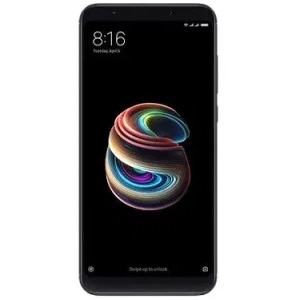
Guide Xiaomi
Configurer un compte e-mail
Sur un Xiaomi sous Android 8.1 (interface MIUI), vous pouvez relever Gmail, Outlook, Orange, Yahoo ou une adresse professionnelle depuis l'application Gmail ou l'application E-mail. Les grands fournisseurs se configurent automatiquement ; une boîte personnalisée demande de renseigner les serveurs entrant et sortant. Ce guide montre comment ajouter un compte et régler la synchronisation des messages.
1 Choisir l’application de messagerie
Android 8.1 sur Xiaomi propose généralement deux applications possibles :
- 📩 Gmail (préinstallée sur la plupart des modèles)
- 📬 E-mail (application Xiaomi / Android par défaut, souvent nommée “Mail”)
👉 Vous pouvez configurer n’importe quel compte IMAP, POP3 ou Exchange sur l’une ou l’autre application.
2 Ajouter un compte dans Gmail
- Ouvrez l’application Gmail.
- Touchez ☰ (menu en haut à gauche) puis Paramètres.
- Sélectionnez Ajouter un compte.
- Choisissez votre type de compte :
- Google (pour une adresse Gmail)
- Outlook, Hotmail et Live
- Yahoo
- Exchange et Office 365
- Autre (IMAP/POP)
- Saisissez votre adresse e-mail complète, puis Suivant.
- Entrez votre mot de passe, puis confirmez avec Suivant.
- Autorisez les permissions demandées (synchronisation, notifications, etc.).
✅ Votre compte est ajouté ! Les e-mails seront synchronisés automatiquement.
3 Ajouter un compte dans l’application « E-mail »
Ouvrez E-mail depuis le menu des applications.
Entrez votre adresse e-mail et votre mot de passe.
Touchez Configuration manuelle si votre compte ne se configure pas automatiquement.
Sélectionnez le type de compte :
- IMAP (recommandé)
- POP3 (pour télécharger les messages sur le téléphone uniquement)
- Exchange (pour un compte professionnel)
Renseignez les paramètres de serveur selon votre fournisseur :
- Touchez Suivant pour tester la connexion.
- Choisissez la fréquence de synchronisation (par ex. toutes les 15 min).
- Donnez un nom à votre compte (facultatif).
💡 Astuce :
Pour plus de sécurité, préférez le protocole IMAP afin que vos e-mails restent stockés sur le serveur et se synchronisent entre vos appareils.
4 Gérer plusieurs comptes e-mail
Vous pouvez ajouter plusieurs comptes dans Gmail ou E-mail :
- Ouvrez les paramètres de l’application.
- Touchez Ajouter un compte et répétez les étapes ci-dessus.
- Pour passer d’un compte à un autre, ouvrez le menu ☰ et sélectionnez le compte souhaité.
💬 Conseil :
Utilisez des étiquettes (dans Gmail) ou des dossiers (dans E-mail) pour organiser vos messages par thème ou par contact.
5 Envoyer et recevoir des e-mails
- Ouvrez votre application (Gmail ou E-mail).
- Touchez ✉️ Nouveau message.
- Saisissez :
- Le destinataire (adresse e-mail)
- L’objet du message
- Le contenu du message
- Pour ajouter une pièce jointe : touchez le trombone 📎, puis sélectionnez un fichier, une photo ou un document.
- Touchez Envoyer.
💡 Astuce :
Si vous n’avez pas de réseau, le message est automatiquement mis en file d’attente et sera envoyé dès que la connexion revient.
6 Configurer les notifications et la synchronisation
- Ouvrez Paramètres > Comptes > Google (ou autre).
- Vérifiez que la synchronisation e-mail est activée.
- Dans Gmail : Paramètres > [votre compte] > cochez Synchroniser Gmail.
- Pour désactiver les notifications sonores :
Paramètres > Notifications > Gmail > choisissez Silencieux ou personnalisez le son.
💬 Astuce :
Activez la synchronisation automatique pour recevoir vos e-mails en temps réel.
7 Supprimer ou modifier un compte e-mail
- Ouvrez Paramètres > Comptes.
- Sélectionnez le compte que vous souhaitez retirer.
- Touchez Supprimer le compte.
🧭 Vous pouvez également modifier les serveurs, ports ou mots de passe via les paramètres du compte dans l’application E-mail.
Nous espérons que ce guide sur Configurer un compte e-mail pour votre Xiaomi Redmi Note 5 vous a été utile. Une question ? Posez-la sur le forum ou retrouvez nos guides en vidéo sur YouTube.


