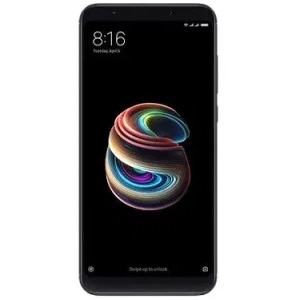
Guide Xiaomi
Personnaliser votre smartphone
Sur un Xiaomi sous Android 8.1, l'interface MIUI (version 9 ou 10 selon le modèle) permet de personnaliser l'écran sans passer par une application tierce : fond d'écran, thème complet, taille du texte ou widgets sur l'écran d'accueil.
Cette génération de MIUI n'a en revanche pas encore de mode sombre système ni de tiroir d'applications séparé, deux fonctions arrivées sur des versions plus récentes. Voici comment ajuster l'apparence de votre téléphone avec ce qui est réellement disponible sur cette version.
1 Changer le fond d'écran
Vous pouvez changer l'image affichée sur l'écran d'accueil, sur l'écran de verrouillage, ou sur les deux.
- Ouvrez les Paramètres, puis cherchez la rubrique Fond d'écran. Si votre modèle dispose de l'application Thèmes, vous pouvez aussi y accéder directement depuis celle-ci.
- Choisissez une image parmi celles proposées, ou une photo de votre galerie.
- Validez, puis choisissez de l'appliquer à l'écran d'accueil, à l'écran de verrouillage, ou aux deux.
2 Appliquer un thème complet
Un thème regroupe en un seul réglage le fond d'écran, l'horloge et les icônes de l'écran d'accueil.
- Si votre Xiaomi dispose de l'application Thèmes, ouvrez-la pour parcourir le catalogue proposé.
- Sélectionnez un thème, téléchargez-le, puis appuyez sur Appliquer.
Cette application n'est pas systématiquement présente selon le modèle et la région de commercialisation de votre téléphone. Si vous ne la trouvez pas, le changement de fond d'écran depuis les Paramètres reste toujours possible.
3 Ajuster la taille du texte
Si les caractères vous paraissent trop petits ou trop grands à l'écran, vous pouvez régler leur taille.
- Allez dans les Paramètres, puis cherchez la rubrique Affichage (parfois nommée Écran).
- Repérez l'option de taille du texte et faites glisser le curseur jusqu'au confort de lecture souhaité.
4 Ajouter un widget à l'écran d'accueil
Les widgets affichent directement sur l'écran d'accueil des informations utiles sans ouvrir l'application : horloge, météo, agenda...
- Restez appuyé sur un espace vide de l'écran d'accueil jusqu'à l'ouverture du mode d'édition.
- Appuyez sur Widgets pour afficher la liste disponible.
- Choisissez celui qui vous intéresse, puis appuyez dessus pour l'ajouter à l'écran d'accueil.
Pour le déplacer, restez appuyé dessus jusqu'à l'apparition d'une fenêtre, puis faites-le glisser à l'endroit voulu.
5 Ce qui n'est pas disponible sur cette version
Deux réglages courants sur les Xiaomi plus récents manquent encore sur Android 8.1.
- Le mode sombre système n'a été ajouté officiellement qu'à partir des versions suivantes de MIUI. Si vous voulez un rendu plus foncé, orientez-vous vers un thème sombre proposé dans l'application Thèmes, quand elle est disponible.
- Le tiroir d'applications séparé de l'écran d'accueil n'existe pas non plus sur cette version : toutes vos applications restent visibles directement sur l'écran d'accueil.
Nous espérons que ce guide sur Personnaliser votre smartphone pour votre Xiaomi Redmi Note 5 vous a été utile. Une question ? Posez-la sur le forum ou retrouvez nos guides en vidéo sur YouTube.


